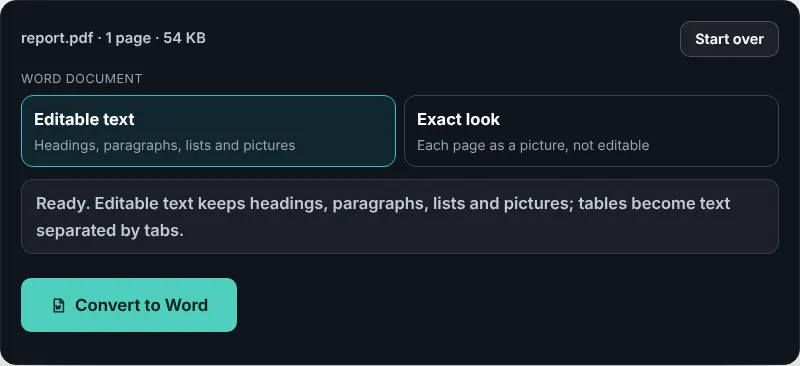
So wandeln Sie ein PDF in Word um
- Legen Sie Ihr PDF auf der Seite ab oder wählen Sie es aus.
- Wählen Sie Bearbeitbarer Text, um Überschriften, Absätze, Listen und Bilder zu erhalten, die Sie ändern können, oder Exaktes Aussehen, um jede Seite genau so zu behalten, wie sie ist, als Bild.
- Klicken Sie auf In Word umwandeln und laden Sie die DOCX-Datei herunter.
- Öffnen Sie sie in Microsoft Word, LibreOffice, Google Docs oder Pages.
Was übernommen wird
| Im PDF | Im Word-Dokument |
|---|---|
| Absätze | Echte Absätze, die beim Bearbeiten neu umbrechen |
| Überschriften | Formatvorlagen Überschrift 1 und 2, damit der Navigationsbereich funktioniert |
| Aufzählungen | Word-Aufzählungen |
| Fett und kursiv | Fett und kursiv |
| Fotos und Bilder | Bilder an der richtigen Stelle |
| Tabellen | Text mit Tabulatoren zwischen den Spalten |
| Gescannte Seiten | Die Seite als Bild (Scans enthalten keinen echten Text) |
Text ist nur bearbeitbar, wenn das PDF echten Text enthält. Wenn Sie in Ihrem PDF-Reader Wörter markieren können, ist das der Fall. Ein Scan oder ein Foto einer Seite ist ein Bild, deshalb behält der Konverter es als Bild und sagt Ihnen das.
Bearbeitbarer Text oder exaktes Aussehen?
- Bearbeitbarer Text ist zum Ändern des Inhalts: einen Lebenslauf korrigieren, einen Vertragsentwurf aktualisieren, einen Bericht wiederverwenden. Das Layout wird vereinfacht, damit der Text in Word natürlich fließt.
- Exaktes Aussehen ist zum Ergänzen von Notizen rund um eine Seite oder um ein Formular genau so zu behalten. Jede Seite wird ein Bild in der Word-Datei, der Text ist also nicht bearbeitbar.
Von Grund auf privat
Ihre Dateien werden von Ihrem eigenen Browser auf Ihrem eigenen Gerät verarbeitet. Sie werden nie hochgeladen. Deshalb gibt es kein Größenlimit, kein Tageslimit und kein Wasserzeichen, und private Dokumente bleiben privat. Die meisten Online-Konverter laden Ihr PDF auf ihre Server hoch; dieser liest es in Ihrem eigenen Browser.
Im Vergleich mit iLovePDF
| Was Sie bekommen | PC Multiverse | iLovePDF |
|---|---|---|
| Preis | Kostenlos | Kostenloser Basic-Tarif, danach Premium für 9 $ pro Monat (oder 60 $ pro Jahr) |
| Kostenlose Limits | Kein Tageslimit, keine Begrenzung der Dateianzahl | „Limited document processing“ (begrenzte Dokumentverarbeitung) im kostenlosen Tarif |
| Dateigröße | Nur durch den Arbeitsspeicher Ihres Geräts begrenzt | Zum Beispiel 100 MB pro Zusammenfügen-Aufgabe, 200 MB beim Komprimieren, 25 MB bei PDF in JPG |
Weil alles in Ihrem Browser läuft, hängt es bei sehr großen PDFs vom Arbeitsspeicher Ihres Geräts ab.
Die Angaben zu iLovePDF stammen von der öffentlichen Preisseite, abgerufen am 21. November 2026, und können sich seitdem geändert haben. iLovePDF ist eine Marke des jeweiligen Inhabers; wir stehen in keiner Verbindung dazu.
Häufige Fragen
Ist dieser PDF-in-Word-Konverter kostenlos?
Ja. Ohne Anmeldung, ohne Wasserzeichen, ohne Tageslimit und ohne Dateigrößenlimit.
Wird mein PDF hochgeladen?
Nein. Das PDF wird in Ihrem Browser gelesen und die Word-Datei dort erstellt, auf Ihrem eigenen Gerät.
Kann ich den Text danach bearbeiten?
Ja, wenn das PDF echten Text enthält. Gescannte Seiten sind Bilder und bleiben deshalb Bilder.
Sieht das Layout genau gleich aus?
Bearbeitbarer Text behält die Struktur, vereinfacht aber das Layout, damit es in Word fließt. Wählen Sie Exaktes Aussehen, wenn jede Seite identisch aussehen muss.
Funktioniert es mit Word, Google Docs und LibreOffice?
Ja. Die Datei ist ein normales DOCX, das alle diese Programme öffnen.