Come convertire un PDF in Word
- Trascina il tuo PDF nella pagina o sceglilo.
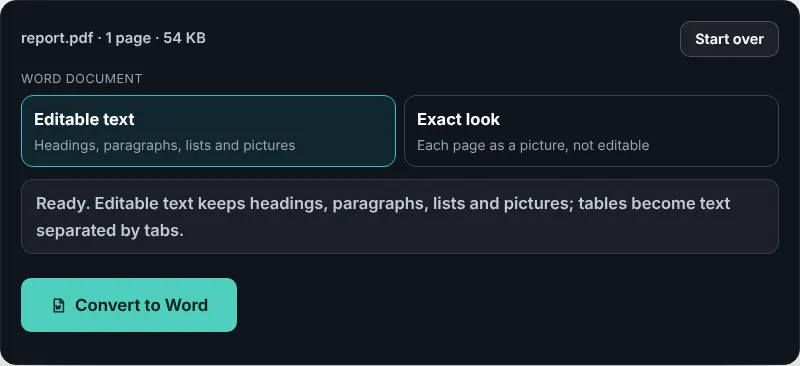
- Scegli Testo modificabile per ottenere titoli, paragrafi, elenchi e immagini che puoi cambiare, oppure Aspetto identico per tenere ogni pagina com’è, come immagine.
- Fai clic su Converti in Word e scarica il file DOCX.
- Aprilo in Microsoft Word, LibreOffice, Google Docs o Pages.
Cosa si conserva
| Nel PDF | Nel documento Word |
|---|---|
| Paragrafi | Paragrafi veri che si riadattano quando modifichi |
| Titoli | Stili Titolo 1 e Titolo 2, così funziona il riquadro di spostamento |
| Elenchi puntati | Elenchi puntati di Word |
| Grassetto e corsivo | Grassetto e corsivo |
| Foto e immagini | Immagini al loro posto |
| Tabelle | Testo con tabulazioni tra le colonne |
| Pagine scansionate | La pagina come immagine (le scansioni non hanno testo vero) |
Il testo è modificabile solo quando il PDF contiene testo vero. Se nel tuo lettore PDF riesci a selezionare le parole, c’è. Una scansione o una foto di una pagina è un’immagine, quindi il convertitore la tiene come immagine e te lo segnala.
Testo modificabile o aspetto identico?
- Testo modificabile serve per cambiare il contenuto: correggere un curriculum, aggiornare una bozza di contratto, riutilizzare una relazione. L’impaginazione viene semplificata perché il testo scorra naturalmente in Word.
- Aspetto identico serve per aggiungere note intorno a una pagina o tenere un modulo così com’è. Ogni pagina diventa un’immagine nel file Word, quindi il testo non si può modificare.
Che fine fa il tuo file
I tuoi file vengono elaborati dal tuo browser, sul tuo dispositivo. Non vengono mai caricati, quindi non c’è limite di dimensione, né limite giornaliero, né filigrana, e i documenti privati restano privati. La maggior parte dei convertitori online carica il tuo PDF sui propri server; questo lo legge nel tuo browser.
A confronto con iLovePDF
| Cosa ottieni | PC Multiverse | iLovePDF |
|---|---|---|
| Prezzo | Gratis | Piano Basic gratuito, poi Premium a 9 $ al mese (o 60 $ all’anno) |
| Limiti gratuiti | Nessun limite giornaliero, nessun limite di file | «Limited document processing» (elaborazione dei documenti limitata) nel piano gratuito |
| Dimensione del file | Limitato solo dalla memoria del tuo dispositivo | Per esempio 100 MB per unione, 200 MB per la compressione, 25 MB per PDF in JPG |
Dato che tutto avviene nel browser, i PDF molto grandi dipendono da quanta memoria ha il tuo dispositivo.
I dati di iLovePDF provengono dalla sua pagina pubblica dei prezzi, consultata il 21 novembre 2026, e potrebbero essere cambiati da allora. iLovePDF è un marchio del suo proprietario; non abbiamo alcun legame con esso.
Domande frequenti
Questo convertitore da PDF a Word è gratis?
Sì. Senza registrazione, senza filigrana, senza limite giornaliero e senza limite di dimensione.
Il mio PDF viene caricato?
No. Il PDF viene letto e il file Word viene creato nel tuo browser, sul tuo dispositivo.
Posso modificare il testo dopo?
Sì, quando il PDF contiene testo vero. Le pagine scansionate sono immagini, quindi restano immagini.
L’impaginazione resterà identica?
Testo modificabile mantiene la struttura ma semplifica l’impaginazione perché scorra in Word. Scegli Aspetto identico se ogni pagina deve restare uguale.
Funziona con Word, Google Docs e LibreOffice?
Sì. Il file è un DOCX standard che tutti aprono.