So reparieren Sie ein defektes Video
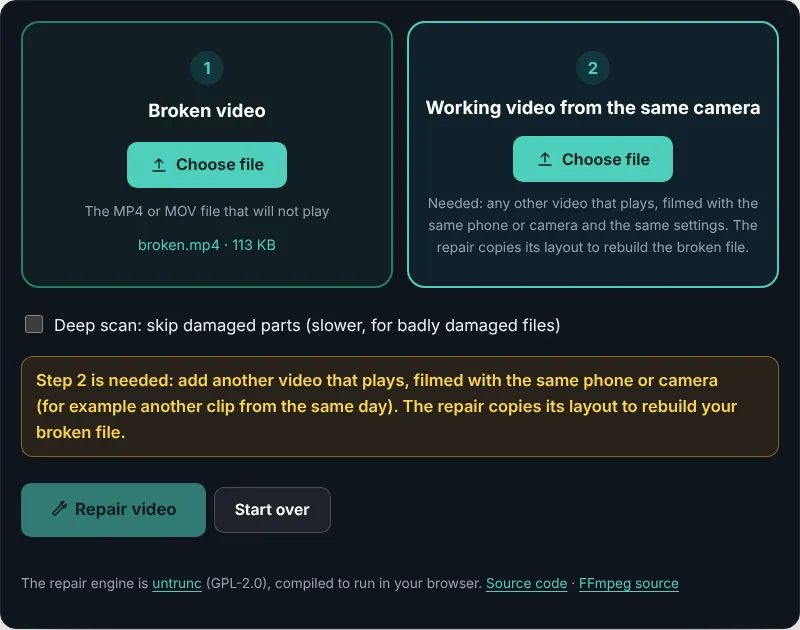
- Fügen Sie das defekte Video hinzu: die MP4- oder MOV-Datei, die sich nicht öffnet, einen Fehler zeigt oder ohne Bild abspielt.
- Fügen Sie ein funktionierendes Video mit demselben Handy oder derselben Kamera hinzu, im selben Modus: gleiche Auflösung, Bildrate und Einstellungen (zum Beispiel 4K 30 fps, HDR an). Ein paar Sekunden reichen.
- Klicken Sie auf Video reparieren. Danach spielen Sie die Vorschau ab und laden die reparierte Datei herunter.
Das funktionierende Video ist der Schlüssel. Eine Kamera schreibt die Videobilder während der Aufnahme und erst am Ende den Index: den Teil, der dem Player sagt, wo jedes Bild liegt und wie es zu dekodieren ist. Wenn der Akku leer ist, die Karte herausgezogen wird oder die App abstürzt, fehlt dieser Index. Der Reparierer liest die Einstellungen aus Ihrem funktionierenden Video, findet jedes Video- und Audiobild in der defekten Datei und baut einen neuen Index darum.
MOV-Dateien von iPhone, iPad und Kameras
MOV ist Apples QuickTime-Format, und MP4 baut darauf auf. Beide gehen daher auf dieselbe Weise kaputt: Die Bilder sind da, aber der Index, der am Ende geschrieben wird, fehlt. Das passiert, wenn ein iPhone beim Filmen mit leerem Akku ausgeht, eine Bildschirmaufnahme abbricht, ein Export auf ein Laufwerk fehlschlägt oder eine Kamera, die MOV aufnimmt (viele Modelle von Canon, Nikon, Panasonic, Fujifilm und Blackmagic), den Strom verliert.
- iPhone und iPad: Nehmen Sie ein paar Sekunden mit der Kamera-App im selben Modus auf: gleiche Auflösung und Bildrate, und dieselbe HDR- und „High Efficiency“- oder „Maximale Kompatibilität“-Einstellung (Einstellungen, Kamera, Formate). Kino-, Slo-Mo- und ProRes-Clips brauchen einen funktionierenden Clip derselben Art.
- Kameras: Nutzen Sie einen Clip derselben Kamera mit derselben Auflösung, Bildrate und demselben Codec (zum Beispiel 4K 25p, H.265 10 Bit oder ProRes 422).
- Bildschirmaufnahmen: Machen Sie eine kurze neue Aufnahme mit demselben Programm und denselben Einstellungen.
Nach der Reparatur
Die reparierte Datei behält das ursprüngliche MOV-Format. Soll sie unter Windows, Android oder im Browser laufen, wandeln Sie sie mit MOV in MP4 um. Bleibt die Vorschau auf dieser Seite schwarz, kann der Browser diesen Codec vielleicht nicht abspielen: Laden Sie die Datei herunter und öffnen Sie sie in QuickTime oder VLC.
Privat, kostenlos und ohne Größenlimit
Video-Reparaturprogramme lassen Sie das Ergebnis meist kostenlos ansehen und verlangen dann Geld fürs Speichern. Dieses hier ist kostenlos, ohne Wasserzeichen und ohne Größenlimit, weil es auf Ihrem eigenen Computer oder Handy läuft. Ihre Videos werden nie hochgeladen: Sie werden dort gelesen, wo sie liegen, und die reparierte Kopie wird im privaten Speicher Ihres Browsers abgelegt, bis Sie sie herunterladen.
Häufige Fragen
Wird das Video hochgeladen?
Nein. Die Reparatur läuft in Ihrem Browser auf Ihrem eigenen Gerät. Nichts wird an einen Server geschickt, private Videos bleiben also privat, und es gibt kein Größenlimit.
Warum brauche ich ein zweites Video?
Die defekte Datei hat ihren Index verloren, und darin stehen die Codec-Einstellungen. Ein funktionierendes Video vom selben Gerät im selben Modus hat dieselben Einstellungen, und der Reparierer kann sie daraus lesen.
Ist das wirklich kostenlos?
Ja. Ohne Anmeldung, ohne Wasserzeichen und ohne Größenlimit. Die Seite finanziert sich über die Anzeigen auf der Seite.
Was, wenn die Reparatur nichts findet?
Prüfen Sie, ob das funktionierende Video mit demselben Gerät und denselben Einstellungen aufgenommen wurde, setzen Sie dann den Haken bei Tiefenscan und versuchen Sie es noch einmal. Besteht die defekte Datei nur aus Nullen (das passiert bei stark beschädigten Karten), ist nichts mehr zu retten.
Kann ich ein iPhone-Video reparieren, das die Fotos-App nicht abspielt?
Ja, wenn Sie die Datei auf einen Computer bringen oder sie aus der Dateien-App öffnen können. Fügen Sie sie hier mit einem kurzen funktionierenden Clip im selben Kameramodus hinzu.
Funktioniert es mit ProRes?
Ja, solange das funktionierende Video ProRes derselben Variante und Auflösung vom selben Gerät ist.