So fügen Sie Bates-Nummern zu einem PDF hinzu
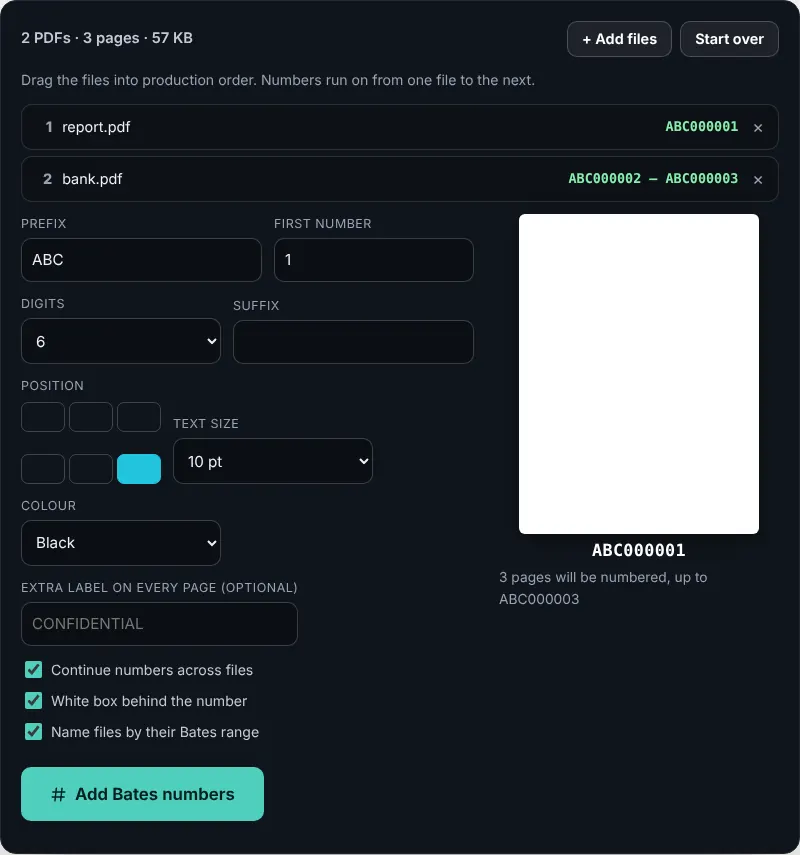
- Legen Sie eine oder mehrere PDF-Dateien auf der Seite ab. Ziehen Sie sie in die Reihenfolge der Vorlage: Die Nummern laufen von einer Datei zur nächsten weiter.
- Geben Sie das Präfix ein, etwa ein Akten- oder Mandantenkürzel (ABC, MUELLER oder AZ-), die erste Nummer und die Zahl der Stellen. ABC000001 hat sechs Stellen.
- Wählen Sie Position, Schriftgröße und Farbe. Ein Zusatztext wie VERTRAULICH kommt in die gegenüberliegende Ecke.
- Prüfen Sie die Vorschau, klicken Sie auf Bates-Nummern hinzufügen und laden Sie das PDF herunter, oder eine ZIP-Datei mit allen Dateien und einem Index.
Was Bates-Nummern sind
Eine Bates-Nummer ist eine eindeutige Kennung auf jeder Seite eines Dokumentensatzes, damit alle Beteiligten auf genau dieselbe Seite verweisen können. Anwälte, Gerichte, Wirtschaftsprüfer, Compliance-Teams und Versicherer nutzen sie bei der Vorlage von Unterlagen, in Datenräumen für Due Diligence, bei Anlagen und großen Schadensfällen. Der Name stammt von der Bates Automatic Numbering Machine, einem mechanischen Stempel aus den 1890er-Jahren.
Eine typische Bates-Nummer besteht aus einem Präfix und einer mit Nullen aufgefüllten laufenden Nummer, zum Beispiel MUELLER000123. Werden mehrere Dateien als ein Satz nummeriert, trägt die erste Seite der zweiten Datei die Nummer nach der letzten Seite der ersten.
Der Index
Neben den nummerierten PDFs erhalten Sie bates-index.csv, eine Tabelle mit der ersten und letzten Bates-Nummer und der Seitenzahl jeder Datei. Sie ist der Anfang eines Vorlageprotokolls und öffnet sich in Excel, Numbers oder Google Sheets. Mit Dateien nach ihrem Bates-Bereich benennen heißt jede Datei wie ihr Bereich, etwa ABC000001-ABC000012.pdf.
Gute Praxis
- Nummerieren Sie die endgültigen Fassungen: Die Nummern kommen auf die Seite selbst, also zuerst schwärzen und zusammenfügen und die Originale unverändert aufbewahren.
- Lassen Sie den weißen Kasten an: Er hält die Nummer lesbar, auch wenn am Rand Text oder Bilder stehen.
- Verwenden Sie ein Präfix pro vorlegender Partei und führen Sie die Nummern über mehrere Vorlagen fort, indem der nächste Satz dort beginnt, wo der letzte endete.
- Sollen E-Mails Teil der Unterlagen werden? Speichern Sie sie zuerst mit dem EML-in-PDF-Konverter oder dem PST-Viewer als PDF und nummerieren Sie sie dann hier.
Was mit Ihrer Datei passiert
Verfahrensunterlagen sind vertraulich. Die meisten Online-Bates-Tools laden sie auf einen Server hoch; hier nummeriert Ihr eigener Browser die PDFs auf Ihrem Gerät, und sie verlassen es nie. Adobe Acrobat Pro, das übliche Werkzeug dafür, kostet ein monatliches Abo; diese Seite ist kostenlos, ohne Limit bei Dateien oder Seiten.
Im Vergleich mit iLovePDF
| Was Sie bekommen | PC Multiverse | iLovePDF |
|---|---|---|
| Preis | Kostenlos | Kostenloser Basic-Tarif, danach Premium für 9 $ pro Monat (oder 60 $ pro Jahr) |
| Kostenlose Limits | Kein Tageslimit, keine Begrenzung der Dateianzahl | „Limited document processing“ (begrenzte Dokumentverarbeitung) im kostenlosen Tarif |
| Dateigröße | Nur durch den Arbeitsspeicher Ihres Geräts begrenzt | Zum Beispiel 100 MB pro Zusammenfügen-Aufgabe, 200 MB beim Komprimieren, 25 MB bei PDF in JPG |
Weil alles in Ihrem Browser läuft, hängt es bei sehr großen PDFs vom Arbeitsspeicher Ihres Geräts ab.
Die Angaben zu iLovePDF stammen von der öffentlichen Preisseite, abgerufen am 21. November 2026, und können sich seitdem geändert haben. iLovePDF ist eine Marke des jeweiligen Inhabers; wir stehen in keiner Verbindung dazu.
Häufige Fragen
Ist dieses Bates-Werkzeug kostenlos?
Ja. Ohne Konto, ohne Wasserzeichen und ohne Limit bei Dateien oder Seiten.
Werden meine Dokumente hochgeladen?
Nein. Die Nummern werden in Ihrem Browser auf Ihrem eigenen Gerät hinzugefügt. Die Dateien verlassen es nie.
Können die Nummern über mehrere PDFs weiterlaufen?
Ja. Fügen Sie die Dateien in Reihenfolge hinzu und lassen Sie Nummern über Dateien hinweg fortsetzen aktiviert. Ohne Haken beginnt jede Datei bei der ersten Nummer.
Kann ich VERTRAULICH oder einen anderen Vermerk hinzufügen?
Ja. Tragen Sie ihn unter Zusatztext ein. Er erscheint auf jeder Seite in der Ecke gegenüber der Nummer.
Funktioniert es mit gescannten PDFs und gedrehten Seiten?
Ja. Die Nummer steht dort, wo Sie es gewählt haben, so wie Sie die Seite sehen, auch auf gedrehten Seiten.
Kann ich passwortgeschützte PDFs nummerieren?
Nein. Geschützte PDFs lassen sich nicht ändern. Speichern Sie zuerst eine Kopie ohne Schutz.