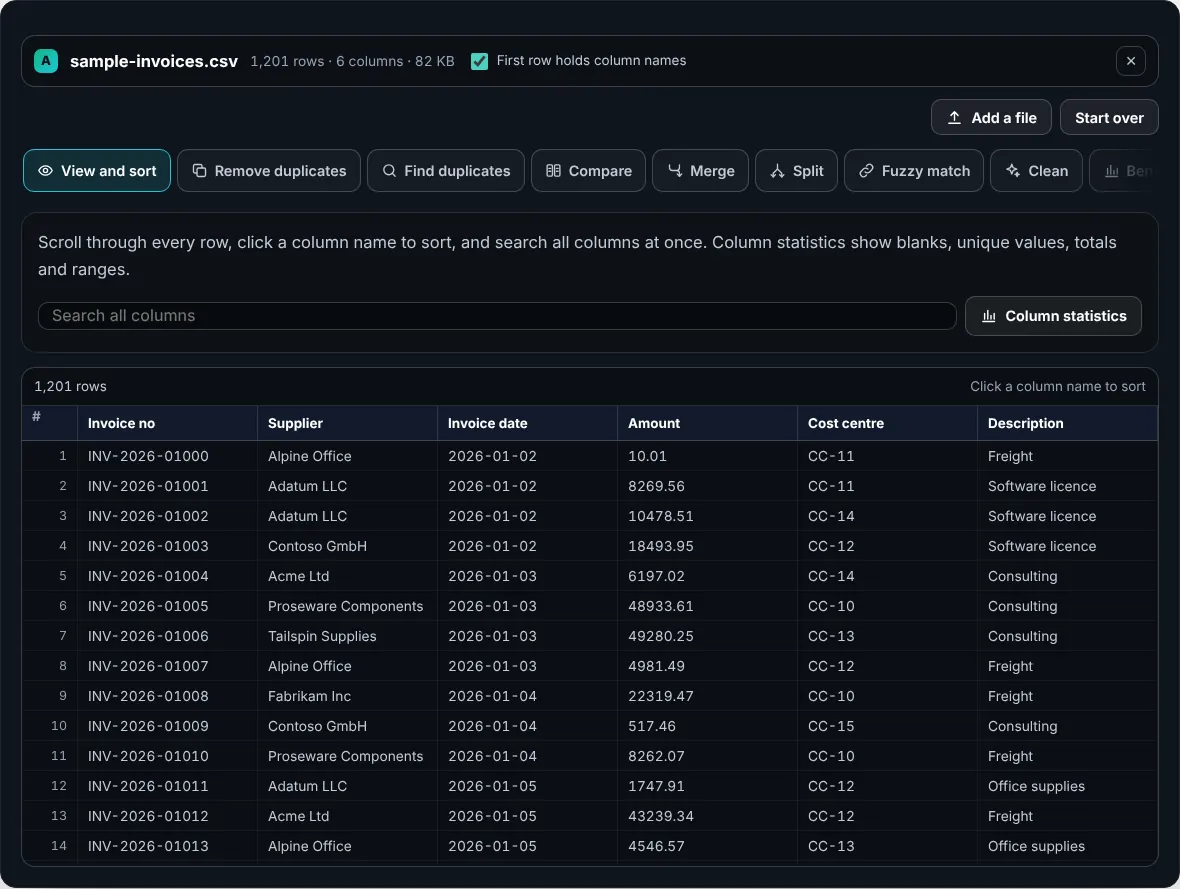
So öffnen Sie eine große CSV-Datei
- Legen Sie die Datei auf der Seite ab oder wählen Sie sie aus. Trennzeichen (Komma, Semikolon, Tabulator oder senkrechter Strich) und Kodierung werden automatisch erkannt.
- Scrollen Sie durch die Zeilen. Klicken Sie auf einen Spaltennamen, um danach zu sortieren, und noch einmal, um die Reihenfolge umzukehren. Zahlen werden als Zahlen sortiert, nicht als Text.
- Tippen Sie in Alle Spalten durchsuchen, um nur die Zeilen zu zeigen, die ein Wort oder eine Zahl enthalten.
- Klicken Sie auf Spaltenstatistik für Typ, gefüllte und leere Zellen, eindeutige Werte, Minimum, Maximum, Summe und häufigste Werte jeder Spalte.
Zu groß für Excel
Excel endet bei 1.048.576 Zeilen und 16.384 Spalten pro Blatt. Diese Werkbank hat keine solche Grenze: Sie liest Dateien in einem Hintergrund-Thread, speichert wiederholte Werte nur einmal im Arbeitsspeicher und scrollt flüssig durch Millionen Zeilen. Die eigentliche Grenze ist der Arbeitsspeicher Ihres Geräts; ein Computer mit 8 GB schafft Dateien mit mehreren Millionen Zeilen. Öffnet Excel eine größere CSV-Datei, verwirft es stillschweigend jede Zeile nach 1.048.576 und warnt nur einmal; speichern Sie, sind die Daten weg. Hier bleibt jede Zeile erhalten, und Sie können die Datei aufteilen in Excel-taugliche Teile oder die gefilterten Zeilen herunterladen.
Weitere Probleme, die es vermeidet
- Führende Nullen: Excel macht aus 00123 die Zahl 123 und aus langen Nummern wie Karten- oder Kontonummern 1,23E+15. Der Viewer zeigt den Text genau wie in der Datei.
- Datumswerte: Excel liest 03/04 je nach Land als März oder April. Der Viewer zeigt den Wert wie geschrieben.
- Trennzeichen und Kodierung: Semikolon-Dateien und Dateien in alten Windows-Kodierungen öffnen sich korrekt statt in einer Spalte oder mit kaputten Umlauten.
Spaltenstatistik: ein schnelles Datenprofil
Bevor Sie eine Datei auswerten, beantwortet die Statistik die ersten Fragen: Enthält die Betragsspalte wirklich nur Zahlen, wie vielen Zeilen fehlt ein Datum, ist die ID eindeutig, wie hoch ist die Summe? Prüfer nennen das Datenprofilierung, und sie findet Importfehler, bevor daraus falsche Schlüsse werden.
Unterstützte Dateien
CSV-, TSV- und TXT-Dateien mit jedem Trennzeichen (Komma, Semikolon, Tabulator oder senkrechter Strich) und jeder gängigen Kodierung, Excel-Arbeitsmappen (.xlsx und .xlsm, jedes Blatt), JSON und XML. Arbeitsmappen mit mehreren Blättern zeigen eine Blattauswahl.
Datenschutz von Grund auf
Ihre Tabelle wird von Ihrem eigenen Browser geöffnet und auf Ihrem eigenen Computer oder Smartphone verarbeitet. Sie wird nie hochgeladen: Es gibt keinen Server, der Ihre Kunden, Lieferanten, Gehälter oder Zahlungen sehen könnte, nichts, was hinterher gelöscht werden müsste, und Sie können sogar die Internetverbindung trennen, sobald die Seite geladen ist. Damit eignet sich das Tool für Mandantendateien, personenbezogene Daten nach der DSGVO und Prüfungsnachweise, die Sie niemals an einen Online-Konverter mit Upload schicken sollten.
Häufige Fragen
Ist es kostenlos?
Ja. Kein Konto, keine Zeilengrenze, kein Wasserzeichen und keine Testphase. Die Website wird durch die Werbung auf der Seite finanziert.
Wird meine Datei hochgeladen?
Nein. Die Datei wird von Ihrem Browser auf Ihrem eigenen Gerät gelesen und verarbeitet. Nichts wird an einen Server gesendet, daher ist es für vertrauliche Daten sicher.
Wie groß darf eine Datei sein?
Dateien mit mehreren Millionen Zeilen öffnen sich auf einem normalen Laptop. Die Grenze ist der Arbeitsspeicher Ihres Geräts; schließen Sie für sehr große Dateien andere Tabs.
Kann ich die Datei bearbeiten?
Dies ist ein Betrachtungs- und Analyse-Tool, kein Editor. Für Korrekturen in großer Menge nutzen Sie den Reiter Bereinigen oder das Datenbereinigungs-Tool und laden das Ergebnis herunter.
Meine Datei öffnet sich in einer Spalte. Warum?
Hier sollte das nicht passieren: Das Trennzeichen wird automatisch erkannt. Sieht eine Datei trotzdem falsch aus, nutzt sie vielleicht ein seltenes Trennzeichen; schreiben Sie uns an hello@pcmultiverse.com.
Kann es alte .xls-Dateien öffnen?
Nicht direkt. Öffnen Sie die .xls-Datei in Excel, Google Tabellen oder LibreOffice und speichern Sie sie zuerst als .xlsx oder .csv. Moderne .xlsx- und .xlsm-Arbeitsmappen öffnen sich direkt.