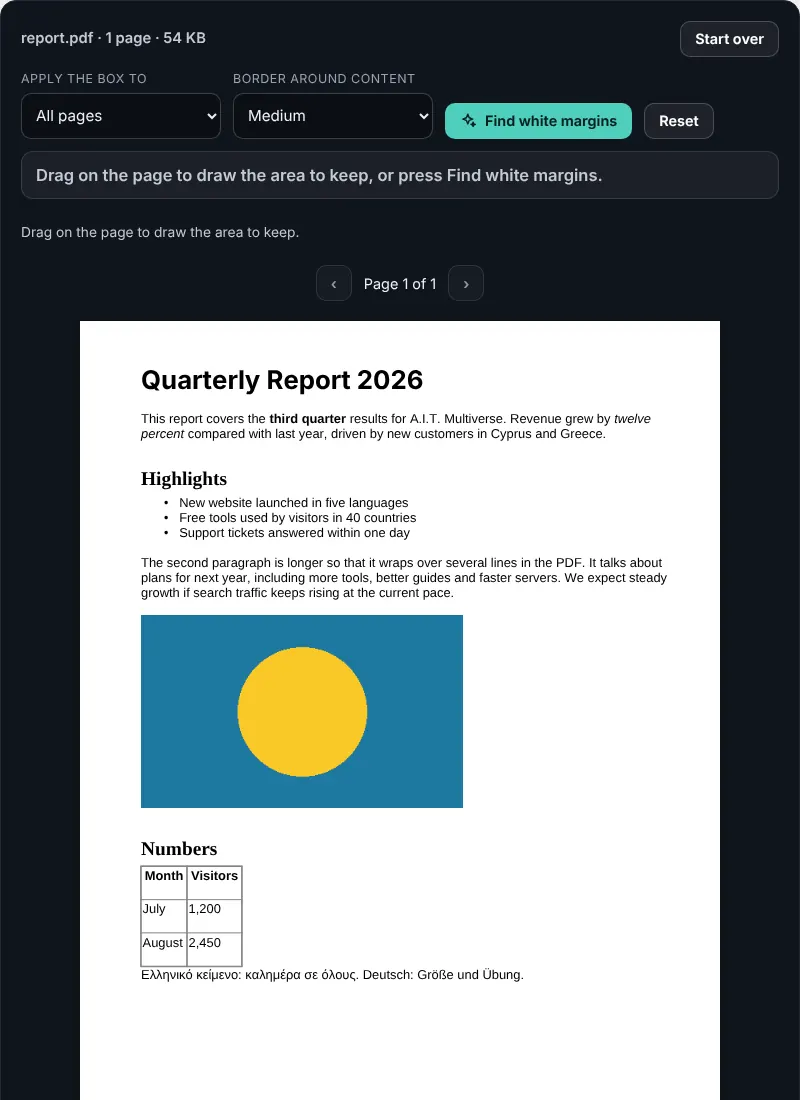
So schneiden Sie eine PDF zu
- Legen Sie Ihre PDF auf der Seite ab. Die erste Seite erscheint.
- Klicken Sie auf Weiße Ränder finden, um jede Seite eng um ihren Inhalt zuzuschneiden, oder ziehen Sie auf der Seite den Bereich auf, der bleiben soll.
- Wählen Sie, ob der Kasten für alle Seiten oder nur diese Seite gilt, und blättern Sie zur Kontrolle durch die Seiten.
- Klicken Sie auf PDF zuschneiden und laden Sie die Datei herunter.
Gut zu wissen
Beim Zuschneiden wird der sichtbare Bereich jeder Seite festgelegt. Text bleibt scharf und markierbar, und nichts wird neu komprimiert. Was außerhalb des Kastens liegt, ist in jedem PDF-Reader und Drucker ausgeblendet, steckt aber noch in der Datei; um private Inhalte endgültig zu entfernen, nutzen Sie PDF schwärzen.
Weiße Ränder finden arbeitet Seite für Seite, sodass auch ein Dokument mit wechselnden Layouts überall richtig zugeschnitten wird. Ein kleiner Rand um den Inhalt sorgt dafür, dass der Text nicht an der Kante klebt.
Was mit Ihrer Datei passiert
Ihre Datei wird von Ihrem eigenen Browser auf Ihrem Gerät verarbeitet. Sie wird nie hochgeladen: kein Dateilimit, kein Tageslimit, kein Wasserzeichen von uns, und vertrauliche Unterlagen bleiben vertraulich.
Im Vergleich mit iLovePDF
| Was Sie bekommen | PC Multiverse | iLovePDF |
|---|---|---|
| Preis | Kostenlos | Kostenloser Basic-Tarif, danach Premium für 9 $ pro Monat (oder 60 $ pro Jahr) |
| Kostenlose Limits | Kein Tageslimit, keine Begrenzung der Dateianzahl | „Limited document processing“ (begrenzte Dokumentverarbeitung) im kostenlosen Tarif |
| Dateigröße | Nur durch den Arbeitsspeicher Ihres Geräts begrenzt | Zum Beispiel 100 MB pro Zusammenfügen-Aufgabe, 200 MB beim Komprimieren, 25 MB bei PDF in JPG |
Weil alles in Ihrem Browser läuft, hängt es bei sehr großen PDFs vom Arbeitsspeicher Ihres Geräts ab.
Die Angaben zu iLovePDF stammen von der öffentlichen Preisseite, abgerufen am 21. November 2026, und können sich seitdem geändert haben. iLovePDF ist eine Marke des jeweiligen Inhabers; wir stehen in keiner Verbindung dazu.
Häufige Fragen
Ist PDF zuschneiden kostenlos?
Ja. Kein Limit, kein Konto und kein Wasserzeichen.
Kann ich nur eine Seite zuschneiden?
Ja. Wählen Sie Nur diese Seite, bevor Sie den Kasten aufziehen.
Leidet die Qualität beim Zuschneiden?
Nein. Die Seiten werden nicht neu gezeichnet; nur der sichtbare Bereich ändert sich.
Wird der abgeschnittene Teil gelöscht?
Er ist überall ausgeblendet, aber noch in der Datei. Um private Inhalte endgültig zu entfernen, nutzen Sie PDF schwärzen.
Wird meine PDF hochgeladen?
Nein. Alles passiert in Ihrem Browser.