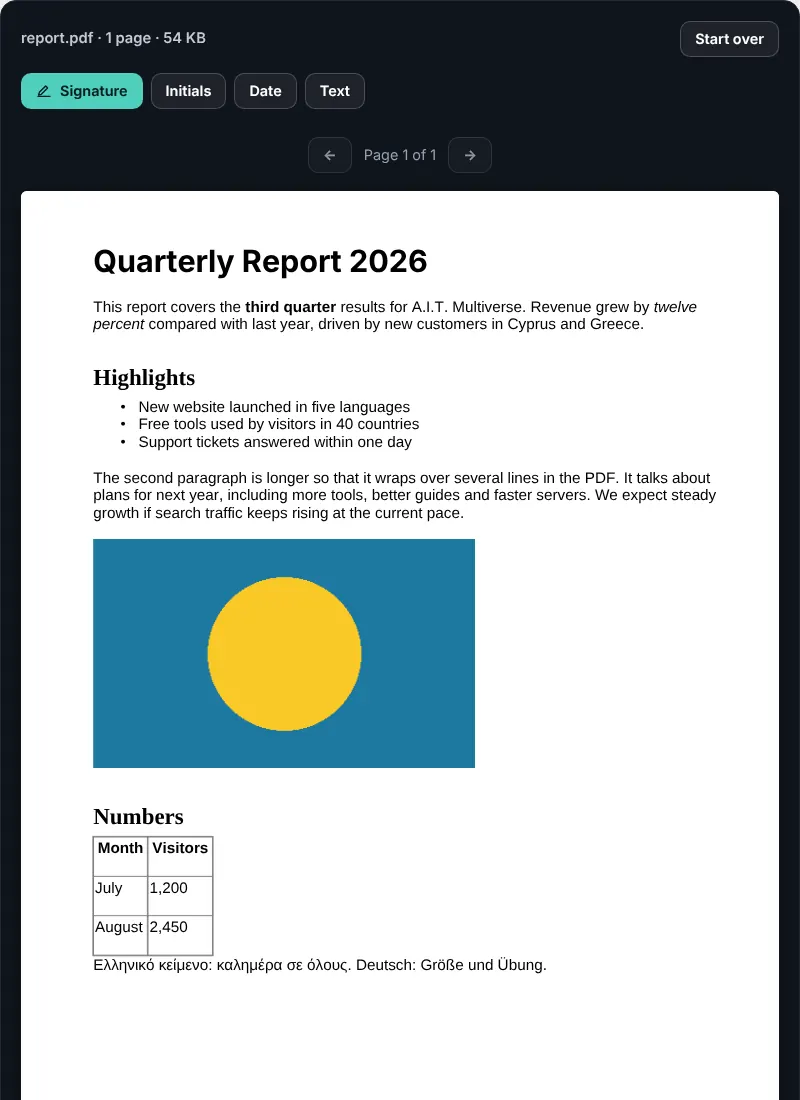
So unterschreiben Sie ein PDF
- Legen Sie das PDF auf der Seite ab. Die erste Seite erscheint.
- Klicken Sie auf Unterschrift und zeichnen Sie sie mit Maus oder Finger, tippen Sie Ihren Namen und wählen Sie einen Stil, oder nutzen Sie ein Foto Ihrer Unterschrift auf weißem Papier.
- Ziehen Sie die Unterschrift an die richtige Stelle und ziehen Sie an ihrer Ecke, um die Größe zu ändern. Mit den Pfeilen über der Seite gelangen Sie zu anderen Seiten.
- Fügen Sie Initialen, das Datum oder beliebigen Text hinzu, zum Beispiel Ihren Namen in Druckschrift.
- Klicken Sie auf Unterschriebenes PDF speichern und laden Sie es herunter.
Tipps für eine echt wirkende Unterschrift
- Langsam zeichnen: Auf Handy oder Tablet mit dem Finger wirkt sie natürlicher als mit der Maus.
- Ein Foto Ihrer echten Unterschrift ergibt das authentischste Ergebnis: mit dunkler Tinte auf weißem Papier unterschreiben, gerade von oben fotografieren, und der weiße Hintergrund wird für Sie entfernt.
- Blaue Tinte zeigt deutlich, dass das Dokument unterschrieben und keine Kopie ist.
Ist das eine rechtsgültige Unterschrift?
Dieses Tool fügt ein Bild Ihrer Unterschrift ein. Das ist es, was die meisten Menschen mit „PDF unterschreiben“ meinen, und es wird für viele alltägliche Dokumente akzeptiert: Mietformulare, Schulbriefe, einfache Verträge und Einverständniserklärungen. Manche Dokumente brauchen eine qualifizierte elektronische Signatur mit einem Zertifikat eines Vertrauensdiensteanbieters, zum Beispiel für bestimmte Behördenanträge oder notarielle Verträge. Fragen Sie im Zweifel die Stelle, die Ihre Unterschrift verlangt.
Von Grund auf privat
Ihre Dateien werden von Ihrem eigenen Browser auf Ihrem eigenen Gerät verarbeitet. Sie werden nie hochgeladen. Deshalb gibt es kein Größenlimit, kein Tageslimit und kein Wasserzeichen, und private Dokumente bleiben privat. Ihre Unterschrift wird nie gespeichert: Sie existiert nur, solange diese Seite geöffnet ist.
Im Vergleich mit iLovePDF
| Was Sie bekommen | PC Multiverse | iLovePDF |
|---|---|---|
| Preis | Kostenlos | Kostenloser Basic-Tarif, danach Premium für 9 $ pro Monat (oder 60 $ pro Jahr) |
| Kostenlose Limits | Kein Tageslimit, keine Begrenzung der Dateianzahl | „Limited document processing“ (begrenzte Dokumentverarbeitung) im kostenlosen Tarif |
| Dateigröße | Nur durch den Arbeitsspeicher Ihres Geräts begrenzt | Zum Beispiel 100 MB pro Zusammenfügen-Aufgabe, 200 MB beim Komprimieren, 25 MB bei PDF in JPG |
Weil alles in Ihrem Browser läuft, hängt es bei sehr großen PDFs vom Arbeitsspeicher Ihres Geräts ab.
Die Angaben zu iLovePDF stammen von der öffentlichen Preisseite, abgerufen am 21. November 2026, und können sich seitdem geändert haben. iLovePDF ist eine Marke des jeweiligen Inhabers; wir stehen in keiner Verbindung dazu.
Häufige Fragen
Ist das Unterschreiben eines PDFs hier kostenlos?
Ja. Ohne Konto, ohne Wasserzeichen und ohne Limit bei Dokumenten oder Seiten.
Werden mein Dokument oder meine Unterschrift hochgeladen?
Nein. Alles geschieht in Ihrem Browser. Ihre Unterschrift wird nirgends gespeichert, wenn Sie die Seite schließen.
Kann ich auf dem Handy unterschreiben?
Ja. Zeichnen Sie mit dem Finger oder fotografieren Sie Ihre Unterschrift auf Papier.
Kann ich mehrere Seiten unterschreiben?
Ja. Gehen Sie mit den Pfeilen zu jeder Seite und fügen Sie dort ebenfalls Unterschrift oder Initialen hinzu.
Sieht man, dass ich das Dokument geändert habe?
Der Rest des PDFs bleibt unverändert. Unterschrift, Datum und Text werden über den Seiten eingefügt.