So funktioniert es
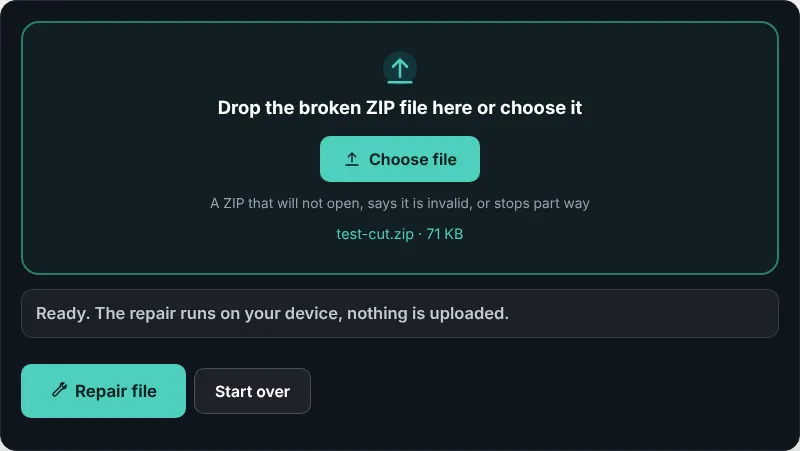
- Fügen Sie die ZIP-Datei hinzu, die sich nicht öffnet.
- Klicken Sie auf Datei reparieren. Das Tool findet jede Datei im Archiv über ihren eigenen Kopf, entpackt sie und prüft sie gegen die im Archiv gespeicherte Prüfsumme.
- Laden Sie das reparierte ZIP herunter und öffnen Sie es wie gewohnt. Das Ergebnis zeigt, welche Dateien vollständig sind und welche abgeschnitten wurden.
Ein ZIP hat ganz am Ende ein Inhaltsverzeichnis, das zentrale Verzeichnis. Bricht ein Download ab, scheitert eine Kopie auf einen USB-Stick oder ist die Festplatte voll, fehlt dieses Verzeichnis, und Windows meldet „Der komprimierte (gezippte) Ordner ist ungültig“. Aber jede Datei im Archiv hat auch einen eigenen kleinen Kopf, sodass fast alles vor der Schadstelle noch lesbar ist.
Fehler, die es behebt
- „Windows kann die Extraktion nicht abschließen. Der komprimierte (gezippte) Ordner ist ungültig.“
- „Unerwartetes Archivende“ (WinRAR, 7-Zip) sowie „Headers Error“ oder „Data Error“.
- „End-of-central-directory signature not found“ (unzip) und „Fehler 1 – Vorgang nicht zulässig“ oder „Entpacken nicht möglich“ im Archivierungsprogramm von macOS.
- Downloads von Google Drive, OneDrive oder WeTransfer, die mittendrin abgebrochen sind.
Was es nicht reparieren kann
- Verschlüsselte ZIPs: Mit Passwort geschützte Dateien lassen sich ohne das Passwort weder prüfen noch entpacken.
- Geteilte Archive (.z01, .z02 oder .zip.001): Fügen Sie die Teile zuerst zusammen oder öffnen Sie sie mit 7-Zip.
- Andere Formate: RAR und 7z sind anders aufgebaut. Dieses Tool repariert ZIP-Dateien und die Formate, die auf ZIP aufbauen: Für Word, Excel und PowerPoint gibt es eigene Reparaturseiten.
Kostenlos, privat und ohne Upload
Reparaturprogramme zeigen meist eine kostenlose Vorschau und verlangen dann Geld fürs Speichern. Hier ist das Speichern kostenlos, ohne Konto und ohne Größengrenze, weil die Reparatur in Ihrem eigenen Browser läuft. Ihre Datei wird nie hochgeladen: Sie wird auf Ihrem Gerät gelesen, und die reparierte Kopie entsteht auch dort. Das zählt bei Verträgen, Gehaltsabrechnungen, Buchhaltung und Familienfotos.
Häufige Fragen
Wird mein ZIP hochgeladen?
Nein. Die Reparatur läuft in Ihrem Browser, auf Ihrem eigenen Gerät. Nichts wird an einen Server geschickt.
Eine Datei darin ist als beschädigt markiert. Ist sie unbrauchbar?
Nicht immer. Sie bleibt bis zur Schadstelle erhalten. Eine Textdatei, eine CSV oder ein Video öffnet sich oft, nur das Ende fehlt; ein Bild zeigt vielleicht einen grauen Streifen unten.
Gibt es eine Größengrenze?
Ihr Browser muss das ZIP im Speicher halten, auf den meisten Computern geht das bis etwa 1 GB. Von uns gibt es keine Grenze.
Kann es eine APK, JAR, EPUB oder ODT reparieren?
Ja, das sind auch ZIP-Dateien. Benennen Sie eine Kopie in .zip um, reparieren Sie sie und benennen Sie das Ergebnis zurück.