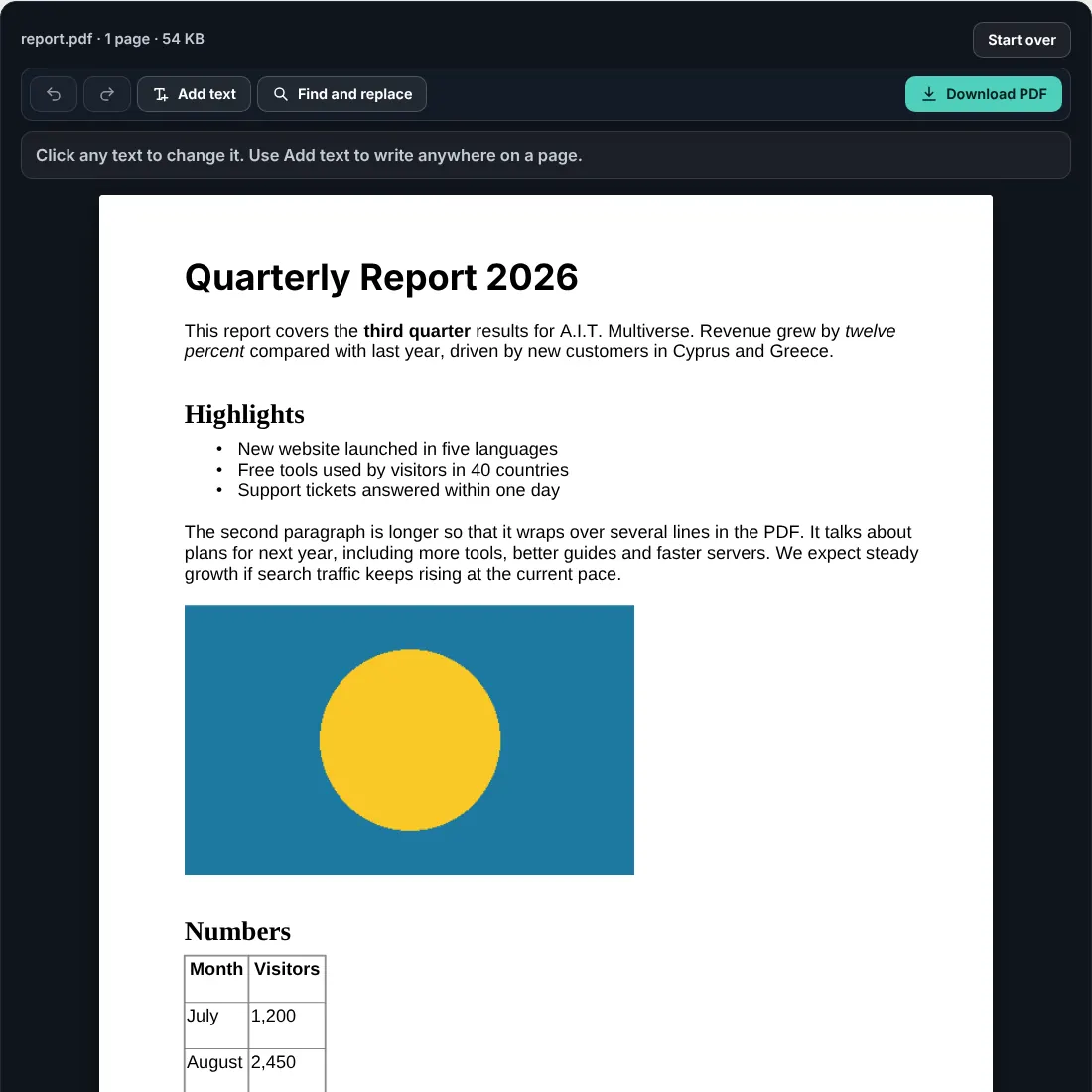
Ein PDF in vier Schritten bearbeiten
- PDF öffnen. Legen Sie es auf dieser Seite ab oder wählen Sie es aus. Es öffnet sich auf Ihrem Gerät, nichts wird irgendwohin gesendet.
- Text ändern. Zeigen Sie auf die Seite: Jeder bearbeitbare Absatz bekommt einen gepunkteten Rahmen. Klicken Sie darauf, tippen Sie und klicken Sie auf Fertig.
- Hinzufügen oder entfernen. Text hinzufügen schreibt eine neue Zeile dort, wo Sie klicken. Der Papierkorb in der Formatleiste löscht einen Absatz sauber, ohne ein weißes Kästchen zu hinterlassen.
- Herunterladen. Sie erhalten ein normales PDF mit echtem Text. Die Originaldatei auf Ihrem Computer bleibt unverändert.
PDF bearbeiten unter Windows, Mac, iPhone oder Android
Der Editor ist eine Webseite, es muss nichts installiert werden. Er funktioniert in Chrome, Edge, Firefox und Safari unter Windows, macOS und Linux sowie auf Android-Handys und iPhones. Auf dem Handy tippen Sie auf einen Absatz, um ihn zu bearbeiten, und nutzen die Formatleiste unten am Bildschirm.
Text bearbeiten oder Seiten bearbeiten
Dieses Werkzeug bearbeitet den Inhalt der Seiten. Für die Seiten selbst gibt es eigene kostenlose Werkzeuge:
- PDF zusammenfügen, um Dateien zu verbinden, PDF teilen, um Seiten herauszulösen, und PDF drehen, um Seiten zu drehen, zu ordnen oder zu löschen.
- PDF unterschreiben für eine Unterschrift und PDF schützen, um die bearbeitete Datei mit einem Passwort zu sperren.
- PDF in Word umwandeln, wenn Sie den Großteil des Dokuments neu schreiben müssen.
So bleibt das ursprüngliche Aussehen erhalten
Die meisten kostenlosen Online-„PDF-Editoren“ ändern den vorhandenen Text gar nicht. Sie legen ein weißes Kästchen darüber und tippen neue Wörter darauf, in einer anderen Schrift. Die alten Wörter bleiben darunter in der Datei, und wer den Text kopiert oder das PDF in einem anderen Programm öffnet, findet sie.
Dieser Editor ändert die Seite selbst:
- Er liest jedes Wort der Seite mit genauer Schrift, Größe, Farbe und Position.
- Wenn Sie einen Absatz ändern, werden die alten Buchstaben von der Seite entfernt, nicht verdeckt. Alles andere (Bilder, Linien, Tabellen, anderer Text) bleibt genau an seinem Platz.
- Die neuen Wörter werden mit der eingebetteten Schrift des Dokuments geschrieben, wenn sie jeden eingegebenen Buchstaben enthält. Schriftgröße, Farbe, Zeichenabstand, Zeilenabstand und Ausrichtung bleiben erhalten.
- PDFs enthalten meist nur die Buchstaben, die sie verwenden (eine „Teilmenge“ der Schrift). Tippen Sie einen Buchstaben, den die Datei nicht hat, nimmt der Editor eine freie Schrift mit denselben Breiten wie die ursprüngliche Schriftfamilie: im Stil von Calibri, Cambria, Arial, Times oder Courier. Welche verwendet wurde, sehen Sie unter der Werkzeugleiste.
Das Ergebnis ist ein normales PDF mit echtem, markierbarem Text, das sich in Adobe Reader, Chrome, Edge, Vorschau und jedem anderen PDF-Reader öffnen lässt.
Tipps für saubere Ergebnisse
- Änderungen innerhalb eines Absatzes halten. Jeder Absatz ist ein eigenes Feld, so bleibt das Layout der Seite intakt.
- Gleiche Länge sieht am besten aus. Ein Datum, einen Namen, einen Betrag oder einen Satz ähnlicher Länge zu ändern, lässt die Seite unberührt wirken.
- Suchen und ersetzen verwenden für ein Wort, das oft vorkommt, etwa einen Firmennamen, eine Jahreszahl oder einen Preis.
- Das Ergebnis prüfen, bevor Sie es verschicken: Die Seite, die Sie nach jeder Änderung sehen, wird aus der echten bearbeiteten Datei gezeichnet.
Was (noch) nicht geht
- Gescannte Seiten sind Bilder von Text, es gibt also keinen Text zum Ändern. Mit Text hinzufügen können Sie darauf schreiben.
- Geschützte PDFs mit Passwort oder Bearbeitungssperre lassen sich nicht ändern. Öffnen Sie die Datei in Ihrem PDF-Reader, speichern oder drucken Sie eine Kopie ohne Schutz und bearbeiten Sie diese.
- Text in Gestaltungselementen (manche Logos, Stempel und Formularvorlagen) wird angezeigt, kann aber nicht bearbeitet werden.
- Schriftzeichen außerhalb des lateinischen, griechischen und kyrillischen Alphabets (zum Beispiel Arabisch oder Chinesisch) gibt es in den Schriften des Editors noch nicht.
- Bearbeitet wird Absatz für Absatz. Eine sehr lange Änderung kann die folgenden Zeilen dieses Absatzes verschieben, aber nie den Rest der Seite.
Von Grund auf privat
Der gesamte Editor läuft in Ihrem Browser. Ihr PDF wird auf Ihrem eigenen Gerät geöffnet und geändert und nie hochgeladen. Deshalb gibt es kein Größenlimit, kein Tageslimit, kein Wasserzeichen und kein Konto. Verträge, Rechnungen, Lebensläufe und Bankbriefe bleiben privat.
Im Vergleich mit iLovePDF
| Was Sie bekommen | PC Multiverse | iLovePDF |
|---|---|---|
| Preis | Kostenlos | Kostenloser Basic-Tarif, danach Premium für 9 $ pro Monat (oder 60 $ pro Jahr) |
| Kostenlose Limits | Kein Tageslimit, keine Begrenzung der Dateianzahl | „Limited document processing“ (begrenzte Dokumentverarbeitung) im kostenlosen Tarif |
| Dateigröße | Nur durch den Arbeitsspeicher Ihres Geräts begrenzt | Zum Beispiel 100 MB pro Zusammenfügen-Aufgabe, 200 MB beim Komprimieren, 25 MB bei PDF in JPG |
Weil alles in Ihrem Browser läuft, hängt es bei sehr großen PDFs vom Arbeitsspeicher Ihres Geräts ab.
Die Angaben zu iLovePDF stammen von der öffentlichen Preisseite, abgerufen am 21. November 2026, und können sich seitdem geändert haben. iLovePDF ist eine Marke des jeweiligen Inhabers; wir stehen in keiner Verbindung dazu.
Häufige Fragen
Kann ich ein PDF ohne Adobe Acrobat bearbeiten?
Ja. Diese Seite ändert Text, fügt Text hinzu und ersetzt Wörter in Ihrem Browser, ohne Acrobat und ohne Installation.
Funktioniert es auf dem Handy?
Ja, auf Android und iPhone. Tippen Sie auf einen Absatz, um ihn zu bearbeiten; die Formatleiste erscheint unten am Bildschirm.
Ist dieser PDF-Editor wirklich kostenlos?
Ja. Ohne Konto, ohne Wasserzeichen, ohne Tageslimit und ohne kostenpflichtige Version. Die Seite finanziert sich durch Werbung.
Wird mein PDF hochgeladen?
Nein. Der Editor läuft in Ihrem Browser, die Datei verlässt Ihr Gerät nicht.
Ändert er den ursprünglichen Text oder verdeckt er ihn nur?
Er ändert den ursprünglichen Text. Die alten Buchstaben werden von der Seite entfernt und die neuen an ihre Stelle geschrieben, es bleibt also nichts Verstecktes zurück.
Sieht die Schrift gleich aus?
Ja, wenn die eigene Schrift des PDFs jeden eingegebenen Buchstaben enthält, was bei kleinen Korrekturen üblich ist. Sonst wird eine freie Schrift mit denselben Breiten wie die ursprüngliche Familie verwendet, zum Beispiel eine Calibri-ähnliche Schrift für Dokumente in Calibri.
Kann ich ein gescanntes PDF bearbeiten?
Nicht die gescannten Wörter, denn ein Scan ist ein Bild. Neuen Text können Sie überall auf der Seite hinzufügen.