So entfernen Sie Duplikate
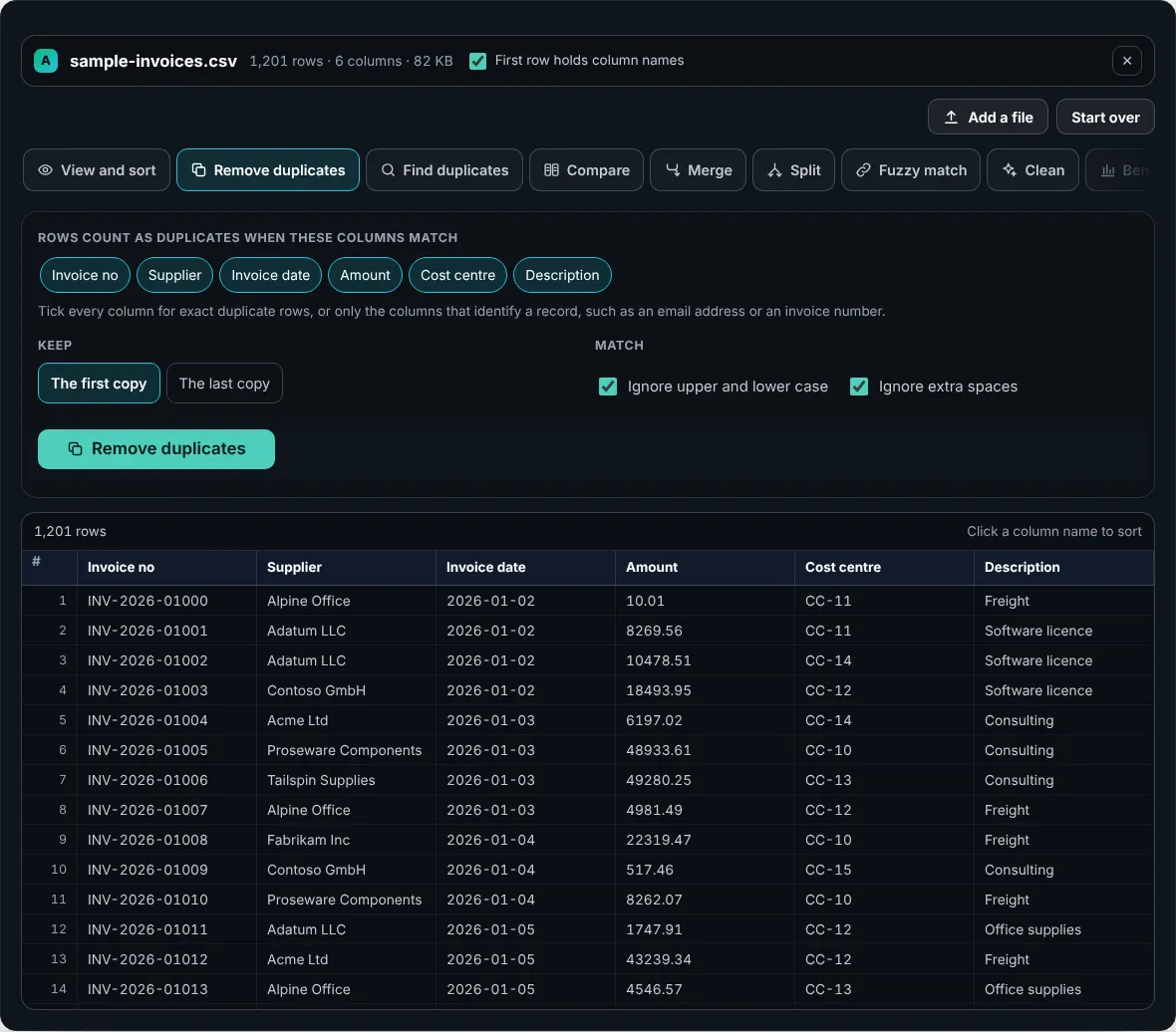
- Legen Sie Ihre Excel- oder CSV-Datei auf der Seite ab oder klicken Sie auf Mit einer Beispiel-Rechnungsliste ausprobieren.
- Lassen Sie unter Zeilen gelten als Duplikate, wenn diese Spalten übereinstimmen alle Spalten markiert, um exakt gleiche Zeilen zu finden, oder markieren Sie nur die Spalten, die einen Datensatz kennzeichnen, etwa E-Mail-Adresse, Kundennummer oder Rechnungsnummer.
- Wählen Sie, ob die erste Kopie oder die letzte Kopie bleibt, und klicken Sie auf Duplikate entfernen.
- Prüfen Sie das Ergebnis und den Reiter Entfernte Zeilen und laden Sie dann die Excel-Arbeitsmappe oder eine CSV-Datei herunter.
Der Excel-Download enthält die bereinigten Daten, die entfernten Zeilen, alle Zeilen als erste Kopie oder Duplikat markiert und ein Blatt Zusammenfassung mit Datei, verwendeten Spalten und Zahlen. Diese Zusammenfassung ist Ihr Prüfpfad: Sie können genau zeigen, was entfernt wurde und warum.
Besser als die Excel-Schaltfläche „Duplikate entfernen“
Excel hat eine Schaltfläche Duplikate entfernen (Daten, Duplikate entfernen), und für kleine Blätter funktioniert sie. Sie hat drei Schwächen, die dieses Tool behebt:
- „Müller“ und „müller “ gelten als verschieden. Hier werden Groß- und Kleinschreibung und zusätzliche Leerzeichen standardmäßig ignoriert, sodass auch fast identische Zeilen erkannt werden.
- Sie löscht, ohne zu zeigen, was entfernt wurde. Hier sehen Sie jede entfernte Zeile vor dem Download, und die Originaldatei wird nie verändert.
- Sie kann keine großen Dateien öffnen. Excel endet bei 1.048.576 Zeilen und 16.384 Spalten pro Blatt. Diese Werkbank hat keine solche Grenze: Sie liest Dateien in einem Hintergrund-Thread, speichert wiederholte Werte nur einmal im Arbeitsspeicher und scrollt flüssig durch Millionen Zeilen. Die eigentliche Grenze ist der Arbeitsspeicher Ihres Geräts; ein Computer mit 8 GB schafft Dateien mit mehreren Millionen Zeilen.
Exakte Duplikate oder Duplikate nach Schlüssel
Zwei Zeilen sind Duplikate, wenn die gewählten Spalten dieselben Werte enthalten. Markieren Sie alle Spalten, um vollständig identische Zeilen zu entfernen, etwa nachdem derselbe Export zweimal eingefügt wurde. Markieren Sie eine oder zwei Spalten, um eine Zeile pro Kunde, Produkt oder Rechnung zu behalten, auch wenn andere Spalten wie ein Zeitstempel abweichen. Für unterschiedlich geschriebene Namen wie „Acme GmbH“ und „ACME G.m.b.H.“ nutzen Sie den unscharfen Abgleich.
Unterstützte Dateien
CSV-, TSV- und TXT-Dateien mit jedem Trennzeichen (Komma, Semikolon, Tabulator oder senkrechter Strich) und jeder gängigen Kodierung, Excel-Arbeitsmappen (.xlsx und .xlsm, jedes Blatt), JSON und XML.
Datenschutz von Grund auf
Ihre Tabelle wird von Ihrem eigenen Browser geöffnet und auf Ihrem eigenen Computer oder Smartphone verarbeitet. Sie wird nie hochgeladen: Es gibt keinen Server, der Ihre Kunden, Lieferanten, Gehälter oder Zahlungen sehen könnte, nichts, was hinterher gelöscht werden müsste, und Sie können sogar die Internetverbindung trennen, sobald die Seite geladen ist. Damit eignet sich das Tool für Mandantendateien, personenbezogene Daten nach der DSGVO und Prüfungsnachweise, die Sie niemals an einen Online-Konverter mit Upload schicken sollten.
Häufige Fragen
Ist es kostenlos?
Ja. Kein Konto, keine Zeilengrenze, kein Wasserzeichen und keine Testphase. Die Website wird durch die Werbung auf der Seite finanziert.
Wird meine Datei hochgeladen?
Nein. Die Datei wird von Ihrem Browser auf Ihrem eigenen Gerät gelesen und verarbeitet. Nichts wird an einen Server gesendet, daher ist es für vertrauliche Daten sicher.
Welche Kopie bleibt erhalten?
Standardmäßig die erste in der Datei, wie in Excel. Wählen Sie Die letzte Kopie, um den neuesten Eintrag zu behalten, wenn neuere Zeilen unten stehen.
Wird meine Originaldatei verändert?
Nein. Ihre Datei wird nur gelesen. Sie laden eine neue Datei ohne Duplikate herunter.
Wie viele Zeilen schafft es?
Millionen. Eine Million Zeilen dauert auf einem üblichen Laptop etwa eine Sekunde. Die Grenze ist der Arbeitsspeicher, nicht eine Zeilenzahl.
Kann es alte .xls-Dateien öffnen?
Nicht direkt. Öffnen Sie die .xls-Datei in Excel, Google Tabellen oder LibreOffice und speichern Sie sie zuerst als .xlsx oder .csv. Moderne .xlsx- und .xlsm-Arbeitsmappen öffnen sich direkt.