So öffnen Sie Ihre Aufnahme
- Legen Sie die CD ins Laufwerk oder stecken Sie den USB-Stick ein. Wenn Sie einen Download-Link bekommen haben, speichern Sie die ZIP-Datei.
- Klicken Sie auf Ordner wählen und wählen Sie die CD oder den USB-Stick selbst, oder ziehen Sie den ganzen Ordner auf die Seite. Eine ZIP-Datei können Sie direkt wählen.
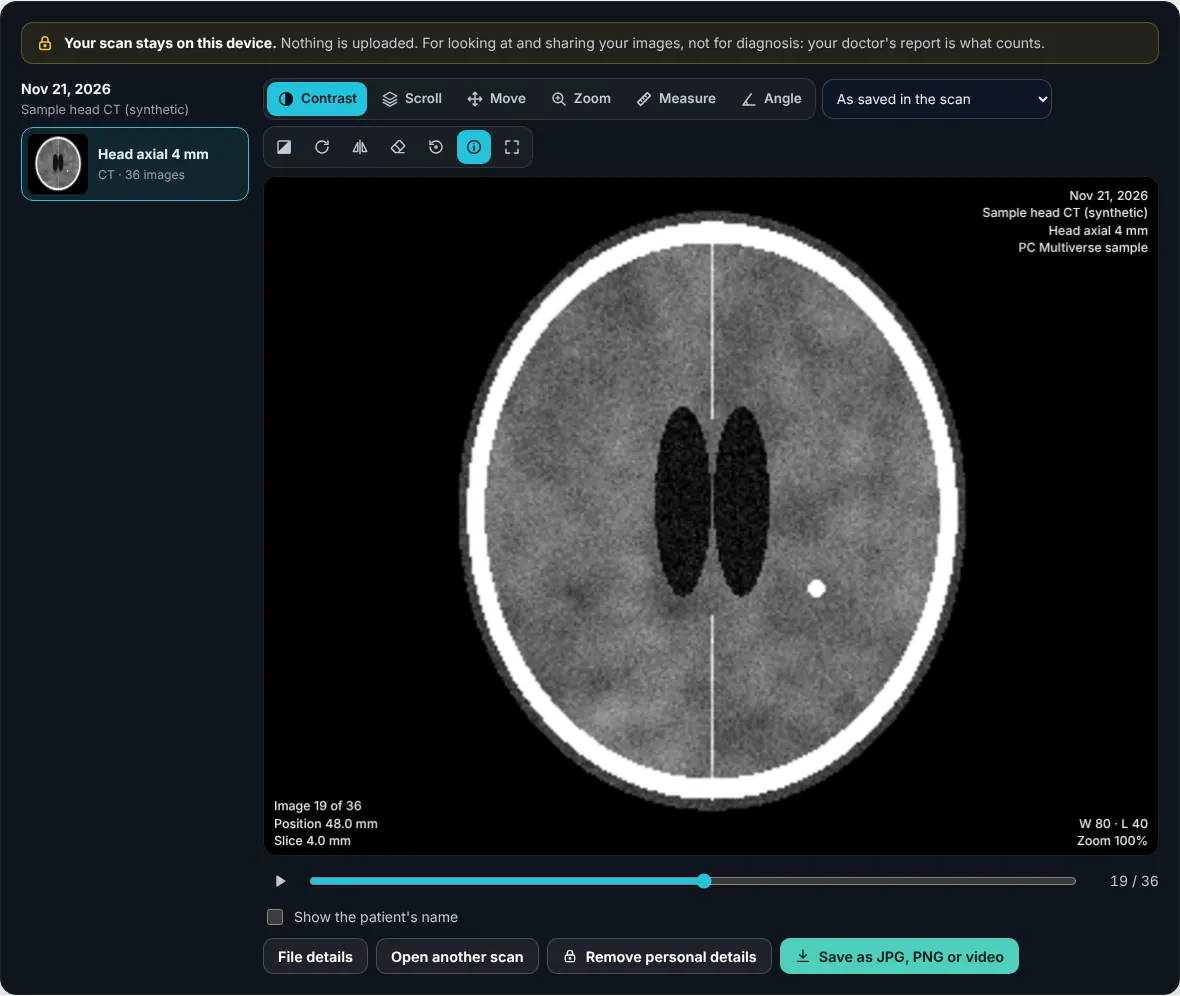
- Der Viewer liest jede Datei, findet die Bilder und ordnet sie in Serien, zum Beispiel „T2 axial“ oder „Thorax 1,25 mm“. Die größte Serie öffnet sich zuerst.
- Blättern Sie mit dem Mausrad, den Pfeiltasten oder dem Schieberegler durch die Bilder. Auf Handy oder Tablet wählen Sie Blättern und ziehen.
- Ziehen Sie auf dem Bild, um Helligkeit und Kontrast zu ändern, oder wählen Sie bei einem CT eine Voreinstellung wie Gehirn, Lunge oder Knochen.
- Klicken Sie auf Als JPG, PNG oder Video speichern, um ein Bild, die ganze Serie oder ein kurzes Video zum Verschicken per Handy zu behalten.
Was mit Ihrer Datei passiert
Der Viewer läuft vollständig in Ihrem Browser. Ihre Aufnahme wird von der CD, dem USB-Stick oder dem Ordner auf Ihrem eigenen Gerät gelesen und nie hochgeladen, es gibt also kein Dateilimit, kein Konto, und niemand sonst sieht Ihre Bilder. Nach der DSGVO sind Gesundheitsdaten eine besondere Kategorie personenbezogener Daten: Am sichersten geht man mit ihnen um, indem man sie gar nicht erst verschickt. Genau so arbeitet dieses Tool.
Dieser Viewer ist kein Medizinprodukt und nicht zur Diagnose gedacht. Er hilft Ihnen, Ihre eigenen Bilder anzusehen und zu teilen. Maßgeblich sind der Befund des Radiologen und der Rat Ihres Arztes. Exportierte JPG- und PNG-Bilder haben nur 8 Bit pro Pixel und zeigen daher weniger Details als die Originaldateien: Geben Sie einem Arzt immer die Original-CD oder die Originaldateien.
Was Sie öffnen können
| Sie haben | So geht es |
|---|---|
| Eine CD oder DVD aus der Klinik oder Praxis | Wählen Sie das CD-Laufwerk als Ordner. Der Viewer findet die Bilder, egal wie die Ordner heißen |
| Einen USB-Stick | Wählen Sie den Stick oder den Ordner darauf mit der Aufnahme |
| Eine ZIP-Datei von einem Download-Link | Wählen Sie die ZIP-Datei selbst, Entpacken ist nicht nötig |
| Einzelne .dcm-Dateien oder Dateien ohne Endung | Wählen Sie alle auf einmal mit Dateien wählen |
| Eine DICOMDIR-Datei | Wählen Sie den Ordner, in dem sie liegt: Der Viewer liest alle Bilder daneben |
Auf der CD ist oft auch ein Viewer-Programm für Windows. Sie brauchen es nicht, und auf einem Mac, einem Chromebook, einem Handy oder einem Firmenrechner, auf dem Sie nichts installieren dürfen, läuft es ohnehin nicht.
Funktioniert mit jeder Art von Aufnahme
- MRT von Knie, Rücken, Schulter, Kopf oder Bauch, mit allen Serien (T1, T2, STIR, FLAIR, Diffusion).
- CT-Aufnahmen mit den echten Hounsfield-Werten, sodass die Voreinstellungen Gehirn, Lunge, Knochen und Weichteile zeigen, was Radiologen sehen.
- Röntgenbilder (CR und DX), Zahnröntgen und Panoramaaufnahmen, Mammografien.
- Ultraschall-Clips und Angiografien, die als bewegte Bilder abspielen.
- Komprimierte Dateien: JPEG (auch 12 Bit), JPEG Lossless, JPEG-LS, JPEG 2000, RLE und Deflate, wie sie die Geräte von GE, Siemens, Philips, Canon (Toshiba), Fujifilm, Agfa, Carestream und anderen schreiben.
Werkzeuge
| Werkzeug | Was es tut |
|---|---|
| Kontrast | Nach links und rechts ziehen für den Kontrast, nach oben und unten für die Helligkeit (Radiologen nennen das Fensterung). Mit der rechten Maustaste geht das jederzeit |
| Voreinstellungen | Gehirn, Schlaganfall, Knochen, Lunge, Weichteile, Leber und Mediastinum für CT, mit den üblichen Fensterwerten |
| Blättern | Nach oben und unten ziehen, um durch die Bilder zu gehen, oder Mausrad, Pfeiltasten sowie Bild auf und Bild ab nutzen |
| Messen | Eine Linie ziehen, um eine Strecke in Millimetern zu messen, mit der Pixelgröße, die das Gerät in der Datei gespeichert hat |
| Winkel | Drei Punkte anklicken, um einen Winkel zu messen, zum Beispiel auf einem Wirbelsäulen- oder Knieröntgen |
| Zoomen und verschieben | Auf dem Touchscreen mit zwei Fingern, mit Strg und Mausrad, oder Zoom wählen und ziehen |
| Invertieren, drehen, spiegeln | Knochen dunkel auf hell zeigen, das Bild drehen oder spiegeln |
| Abspielen | Spielt die Serie oder einen Ultraschall-Clip wie einen Film ab |
| Dateidetails | Alle DICOM-Tags des Bildes mit Suchfeld: Gerät, Protokoll, Schichtdicke, Daten |
Warum ein Viewer im Browser
Desktop-Viewer wie RadiAnt oder OsiriX MD sind ausgezeichnet, kosten für die volle Nutzung aber Geld, müssen installiert werden und laufen nur unter Windows oder auf dem Mac. Die meisten kostenlosen Online-Viewer verlangen, dass Sie Ihre Aufnahme zuerst auf ihren Server hochladen. Dieser braucht beides nicht: Er öffnet sich in jedem aktuellen Browser unter Windows, Mac, Linux, Chromebook, iPad oder Android und liest Ihre Dateien dort, wo sie sind.
Für Ärzte, Physiotherapeuten und IT-Teams
- Sehen Sie sich die CD eines Patienten während der Sprechstunde an, ohne Software auf einem gesperrten Praxis-PC zu installieren.
- Prüfen Sie Serien, Protokoll und Schichtdicke unter Dateidetails, bevor Sie eine CD ins PACS importieren.
- Erstellen Sie ein anonymes Lehrbild: Angaben zur Aufnahme ausschalten und als PNG speichern. Gespeichert werden nur die Pixel; die Datei hat keine DICOM-Tags.
- Sie brauchen die DICOM-Dateien selbst ohne die Identität des Patienten? Nutzen Sie Persönliche Daten entfernen (den DICOM-Anonymisierer).
Häufige Fragen
Welche Dateien öffnet er?
DICOM-Dateien (.dcm oder ohne Endung), ganze CD- und USB-Ordner mit DICOMDIR sowie ZIP-Dateien. Unkomprimiertes und komprimiertes DICOM (JPEG, JPEG Lossless, JPEG-LS, JPEG 2000, RLE) funktioniert.
Funktioniert es auf Mac, iPad oder Handy?
Ja. Es läuft in Chrome, Edge, Firefox und Safari. Auf iPad oder Handy kopieren Sie die Dateien oder die ZIP-Datei zuerst auf das Gerät und wählen sie dann mit „Dateien wählen“.
Warum gibt es mehrere Serien?
Eine Untersuchung besteht aus mehreren Serien: Beim MRT ist jede Sequenz (T1, T2, mit Kontrastmittel …) und jede Richtung eine Serie, beim CT etwa dünne und dicke Schichten oder verschiedene Rekonstruktionen. Wählen Sie sie links aus.
Sind die Messungen genau?
Sie nutzen die Pixelgröße, die das Gerät in der Datei gespeichert hat, und sind so genau, wie das Bild es zulässt, aber nicht für den medizinischen Gebrauch zertifiziert. Auf einem normalen Röntgenbild wird die Größe am Detektor gemessen und ist meist etwas größer als der Körperteil.
Wird meine Aufnahme hochgeladen?
Nein. Die Dateien werden von Ihrem Browser auf Ihrem eigenen Gerät gelesen. Nichts wird an uns oder an andere gesendet, und nach dem Schließen der Seite bleibt nichts gespeichert.
Ist dieser Viewer kostenlos?
Ja. Kein Konto, keine Testphase, kein Wasserzeichen und keine Begrenzung der Anzahl oder Größe der Dateien.
Kann ich mich damit selbst diagnostizieren?
Nein. Dies ist kein Medizinprodukt. Es hilft Ihnen, Ihre Bilder zu sehen und zu teilen, aber nur der Befund eines Radiologen und Ihr Arzt können sagen, was sie bedeuten.