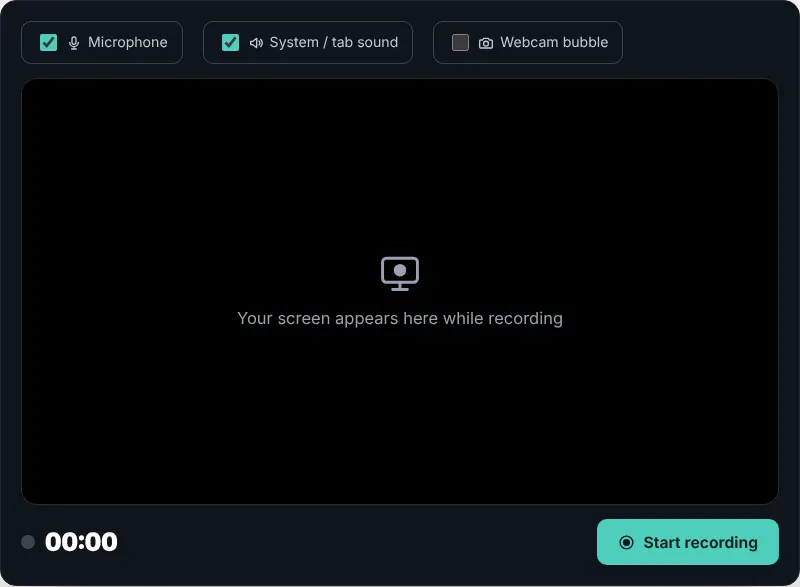
So nehmen Sie Ihren Bildschirm auf
- Wählen Sie, was dabei sein soll: Mikrofon, Systemton und Webcam-Einblendung.
- Klicken Sie auf Aufnahme starten. Ihr Browser fragt, was Sie freigeben möchten: den gesamten Bildschirm, ein Fenster oder einen Tab. Um den Ton eines Videos oder Spiels aufzunehmen, geben Sie einen Tab oder den gesamten Bildschirm frei und aktivieren Sie „Audio freigeben“.
- Ein Countdown von drei Sekunden startet die Aufnahme. Nutzen Sie Pause, wenn Sie eine Unterbrechung brauchen.
- Klicken Sie auf Stopp (oder „Freigabe beenden“ in der Browserleiste). Sehen Sie sich die Aufnahme an und laden Sie sie herunter.
Was diesen Rekorder unterscheidet
- Kein Wasserzeichen und kein Zeitlimit. Viele kostenlose Rekorder stempeln ein Logo auf Ihr Video oder hören nach 5 oder 10 Minuten auf.
- Nichts wird hochgeladen. Das Video entsteht in Ihrem Browser und bleibt auf Ihrem Computer.
- Webcam-Einblendung. Ihre Kamera erscheint in einem runden Rahmen in der Ecke, ideal für Tutorials und Präsentationen.
- MP4, wo Ihr Browser es unterstützt, sonst WebM. Brauchen Sie eine kleinere Datei? Video komprimieren verkleinert sie im selben Browser.
Tipps für eine gute Bildschirmaufnahme
- Schalten Sie Benachrichtigungen aus (Windows: Fokus bzw. „Nicht stören“), damit sie nicht im Video erscheinen.
- Nehmen Sie ein Fenster statt des ganzen Bildschirms auf, damit Privates draußen bleibt.
- Vergrößern Sie für Tutorials den Zoom von Browser oder App, damit Text auf kleinen Bildschirmen lesbar bleibt.
- Lange Aufnahmen brauchen Arbeitsspeicher. Nehmen Sie bei mehr als einer Stunde in Teilen auf.
Funktioniert mit
Chrome, Edge, Firefox und Opera unter Windows, macOS, Linux und ChromeOS. Safari auf dem Mac nimmt den Bildschirm auf, aber keinen Systemton. Handys erlauben keine Bildschirmaufnahme von einer Website aus; nutzen Sie die eingebaute Bildschirmaufnahme von Android oder iOS.
Häufige Fragen
Ist die Bildschirmaufnahme wirklich kostenlos und ohne Wasserzeichen?
Ja. Kein Wasserzeichen, kein Zeitlimit und kein Konto. Die Anzeigen auf der Seite finanzieren die Website.
Kann der Systemton aufgenommen werden?
Ja, in Chrome und Edge. Wählen Sie bei der Freigabe einen Tab oder den gesamten Bildschirm und aktivieren Sie „Audio freigeben“. Windows kann den Systemton des gesamten Bildschirms freigeben, macOS nur den eines Tabs.
Wo wird meine Aufnahme gespeichert?
Nirgends, bis Sie auf Herunterladen klicken. Sie liegt im Speicher Ihres Browsers und wird nie hochgeladen.
Kann ich den Bildschirm auf dem Handy aufnehmen?
Browser auf Handys erlauben das nicht. Nutzen Sie die eingebaute Aufnahme: bei Android in den Schnelleinstellungen, beim iPhone im Kontrollzentrum.