So erstellen Sie Untertitel für ein Video
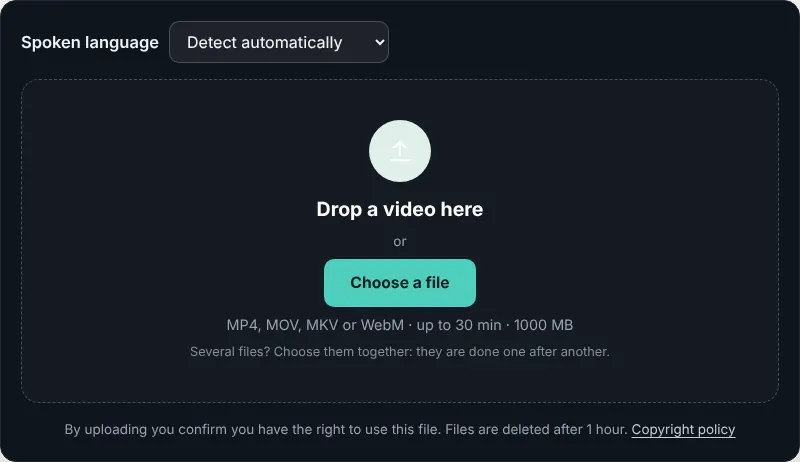
- Laden Sie Ihr Video hoch (MP4, MOV, MKV oder WebM, bis 30 Minuten und 1000 MB) und wählen Sie die gesprochene Sprache.
- Die KI transkribiert es auf unseren Servern und richtet jede Zeile zeitlich an der Sprache aus.
- Spielen Sie das Video mit den neuen Untertiteln ab, korrigieren Sie Zeilen und laden Sie die Untertitel als SRT oder VTT herunter.
Sollen die Untertitel fest ins Bild statt in eine eigene Datei? Nutzen Sie Untertitel zum Video hinzufügen.
Untertitel, die sich leicht lesen
Automatische Untertitel kommen oft als lange Blöcke, die den halben Bildschirm füllen oder zu schnell vorbeihuschen. Wir nutzen die Zeit jedes Wortes, um Zeilen nach den Regeln professioneller Untertitler zu bauen: höchstens zwei Zeilen mit etwa 42 Zeichen, ein neuer Untertitel an jeder Pause und jedem Satzende und kein Untertitel länger als etwa sieben Sekunden.
SRT oder VTT?
- SRT ist das am weitesten unterstützte Format. Nutzen Sie es für YouTube, Facebook, LinkedIn, Vimeo, Premiere Pro, DaVinci Resolve, Final Cut Pro (als Untertitel importieren), CapCut und VLC.
- VTT (WebVTT) ist das Format für Web-Videoplayer und HTML5-Elemente
<track>und wird auch von YouTube und Vimeo akzeptiert.
Beide Dateien sind reiner Text, Sie können sie später in jedem Texteditor öffnen. Die SRT-Datei wird als UTF-8 gespeichert, Umlaute und nichtlateinische Schriften werden also richtig angezeigt.
Untertitel auf YouTube hochladen
Öffnen Sie in YouTube Studio das Video, wählen Sie Untertitel, fügen Sie die Sprache hinzu, wählen Sie Datei hochladen, dann „Mit Zeitangaben“, und wählen Sie die SRT-Datei. Hochgeladene Untertitel sind genauer als die automatischen von YouTube, können von der Suche erfasst werden, und Zuschauer können sie ein- und ausschalten.
So funktioniert die KI-Spracherkennung
Das Transkript erstellt Whisper, ein offenes Spracherkennungsmodell, das OpenAI unter der MIT-Lizenz veröffentlicht hat und das auf unseren eigenen Servern läuft. Whisper wurde mit Hunderttausenden Stunden Sprache in vielen Sprachen trainiert. Es kommt deshalb mit Akzenten, Hintergrundgeräuschen und schnellen Sprechern weit besser zurecht als die Spracherkennung, die vor einigen Jahren in Handys und Office-Programmen steckte. Es setzt außerdem Satzzeichen und Großbuchstaben, sodass sich der Text wie geschrieben liest und nicht wie ein Strom aus Wörtern.
Bevor das Modell zuhört, überspringt eine Spracherkennung lange Pausen und reine Musikpassagen. Das hält die Zeiten genau und verhindert, dass die KI Wörter erfindet, wo niemand spricht. Das Modell notiert außerdem die Zeit jedes Wortes, und damit schneiden wir den Text in Zeilen, die kurz genug für Untertitel sind: höchstens zwei Zeilen mit 42 Zeichen und etwa sieben Sekunden auf dem Bildschirm.
So wird das Transkript möglichst genau
- Wählen Sie die Sprache, wenn Sie sie kennen. Die Erkennung ist bei klarer Sprache zuverlässig, aber ein kurzer Clip, der mit Musik oder einer Begrüßung in einer anderen Sprache beginnt, kann falsch erkannt werden.
- Nehmen Sie die sauberste Aufnahme, die Sie haben. Eine Person nah am Mikrofon liefert das beste Ergebnis. Ist die Aufnahme sehr verrauscht, schicken Sie sie zuerst durch den Rauschentferner.
- Namen, Marken und Fachbegriffe sind die häufigsten Fehler, weil die KI schreibt, was sie hört. Suchen Sie sie im Transkript und korrigieren Sie sie einmal vor dem Download.
- Wenn mehrere gleichzeitig reden, hat jeder Transkriptionsdienst Mühe. Die Wörter sind meist da, aber in einer Zeile.
Häufige Fragen
Werden die Untertitel ins Video eingebrannt?
Nein, dieses Tool liefert Untertiteldateien, die Zuschauer ein- und ausschalten können. Um die Untertitel dauerhaft ins Bild zu zeichnen, für Instagram, TikTok oder WhatsApp, nutzen Sie „Untertitel zum Video hinzufügen“.
Kann ich englische Untertitel für ein Video in einer anderen Sprache erstellen?
Ja, mit „Video ins Englische übersetzen“. Es hört in der Originalsprache zu und schreibt englische Untertitel.
Welche Sprachen versteht es?
Rund 100, darunter Deutsch, Englisch, Spanisch, Portugiesisch, Französisch, Italienisch, Griechisch, Arabisch, Hindi, Chinesisch, Japanisch, Russisch und Türkisch. Am genauesten ist es bei weit verbreiteten Sprachen, bei Sprachen mit wenig Trainingsdaten weniger. Lassen Sie „Automatisch erkennen“ eingestellt oder wählen Sie die Sprache selbst.
Gibt es ein Wasserzeichen?
Nein. Die Untertiteldateien enthalten nur Ihre Untertitel.
Ist das wirklich kostenlos?
Ja. Es gibt kein Konto, kein Wasserzeichen und keinen Bezahltarif. Die Seite finanziert sich über die Anzeigen, die Sie auf der Seite sehen. Damit es für alle fair bleibt, gilt ein Tageslimit von 10 Dateien pro Besucher.
Was passiert mit meiner Aufnahme?
Sie wird auf unseren eigenen Servern transkribiert und zusammen mit den Transkriptdateien 1 Stunde nach dem Upload automatisch gelöscht. Niemand hört sie an, wir geben sie nicht weiter und verwenden sie nie zum Training von KI-Modellen. Die Wiedergabe im Editor nutzt die Kopie auf Ihrem eigenen Gerät.
Darf ich andere Personen transkribieren?
Laden Sie nur Aufnahmen hoch, die Sie verwenden dürfen, zum Beispiel eigene Besprechungen, Interviews, bei denen die andere Person der Aufnahme zugestimmt hat, oder Vorlesungen, die Sie aufzeichnen dürfen. Die Regeln für das Aufnehmen von Gesprächen unterscheiden sich von Land zu Land.