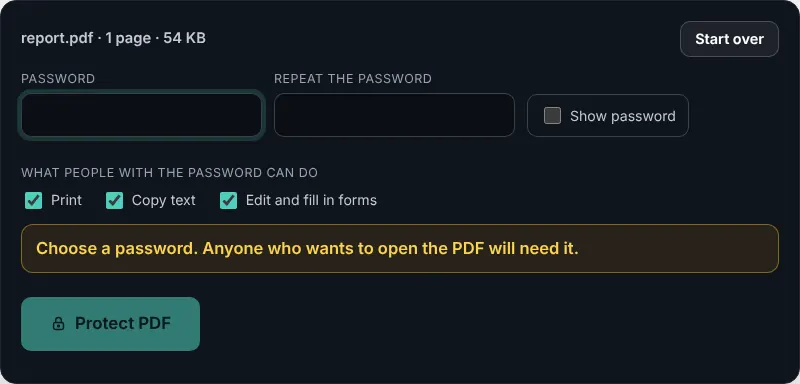
So schützen Sie ein PDF mit einem Passwort
- Legen Sie das PDF auf der Seite ab.
- Geben Sie zweimal ein Passwort ein.
- Wählen Sie, was Personen mit dem Passwort tun dürfen: drucken, Text kopieren, bearbeiten und Formulare ausfüllen.
- Klicken Sie auf PDF schützen und laden Sie die geschützte Datei herunter.
Das PDF fragt jetzt in jedem PDF-Reader nach dem Passwort: Adobe Acrobat, Chrome, Edge, Safari, Vorschau auf dem Mac und die PDF-Apps auf Android und iPhone.
Wie sicher ist das?
Die Datei wird mit AES-256 verschlüsselt, der stärksten Methode, die der PDF-Standard bietet (PDF 2.0). Ohne das Passwort lässt sich der Inhalt nicht lesen. Die Schwachstelle ist das Passwort selbst, deshalb:
- Nutzen Sie mindestens 10 Zeichen oder drei bis vier zufällige Wörter.
- Schicken Sie das Passwort nicht in derselben E-Mail wie das PDF. Senden Sie es per SMS oder sagen Sie es am Telefon.
- Bewahren Sie es sicher auf. Niemand kann ein vergessenes Passwort wiederherstellen, auch wir nicht.
Zu den Einstellungen für Drucken und Kopieren
Wenn Sie Drucken, Kopieren oder Bearbeiten ausschalten, werden Einschränkungen hinzugefügt, die seriöse PDF-Reader wie Adobe Acrobat, Chrome und Vorschau befolgen. Sie zeigen Ihren Wunsch deutlich, aber manche Programme ignorieren sie. Verlassen Sie sich bei geheimen Inhalten also nicht allein darauf: Der eigentliche Schutz ist das Passwort.
Von Grund auf privat
Ihre Dateien werden von Ihrem eigenen Browser auf Ihrem eigenen Gerät verarbeitet. Sie werden nie hochgeladen. Deshalb gibt es kein Größenlimit, kein Tageslimit und kein Wasserzeichen, und private Dokumente bleiben privat. Ihr Passwort wird nur in Ihrem Browser verwendet und nie irgendwohin gesendet.
Im Vergleich mit iLovePDF
| Was Sie bekommen | PC Multiverse | iLovePDF |
|---|---|---|
| Preis | Kostenlos | Kostenloser Basic-Tarif, danach Premium für 9 $ pro Monat (oder 60 $ pro Jahr) |
| Kostenlose Limits | Kein Tageslimit, keine Begrenzung der Dateianzahl | „Limited document processing“ (begrenzte Dokumentverarbeitung) im kostenlosen Tarif |
| Dateigröße | Nur durch den Arbeitsspeicher Ihres Geräts begrenzt | Zum Beispiel 100 MB pro Zusammenfügen-Aufgabe, 200 MB beim Komprimieren, 25 MB bei PDF in JPG |
Weil alles in Ihrem Browser läuft, hängt es bei sehr großen PDFs vom Arbeitsspeicher Ihres Geräts ab.
Die Angaben zu iLovePDF stammen von der öffentlichen Preisseite, abgerufen am 21. November 2026, und können sich seitdem geändert haben. iLovePDF ist eine Marke des jeweiligen Inhabers; wir stehen in keiner Verbindung dazu.
Häufige Fragen
Ist es kostenlos, hier ein PDF mit Passwort zu schützen?
Ja, ohne Konto, ohne Wasserzeichen und ohne Limit.
Werden mein PDF oder mein Passwort hochgeladen?
Nein. Die Verschlüsselung geschieht in Ihrem Browser, auf Ihrem eigenen Gerät.
Welche Verschlüsselung wird verwendet?
AES-256, der Standard, den Adobe Acrobat für seinen stärksten PDF-Schutz verwendet.
Ich habe das Passwort vergessen. Können Sie die Datei öffnen?
Nein. Die Datei ist richtig verschlüsselt und das Passwort verlässt Ihr Gerät nie, deshalb kann es niemand wiederherstellen. Behalten Sie die Originaldatei, bis Sie sicher sind.
Kann ich ein PDF schützen, das schon ein Passwort hat?
Entfernen Sie zuerst den alten Schutz in Ihrem PDF-Reader und fügen Sie dann hier ein neues Passwort hinzu.