So wandeln Sie ein PDF in Excel um
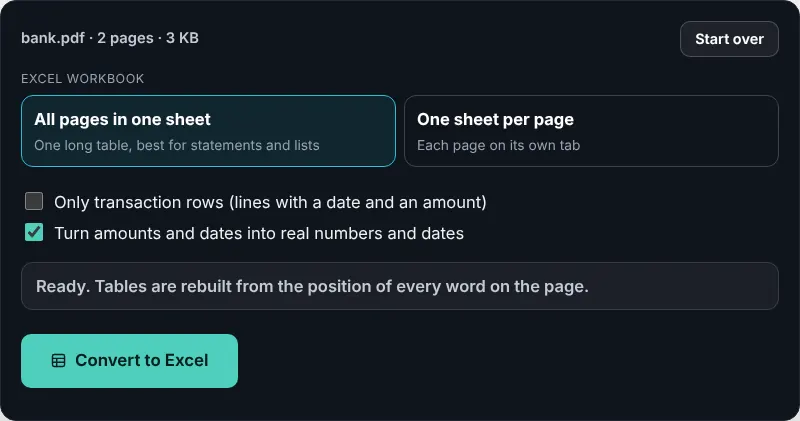
- Legen Sie Ihr PDF auf der Seite ab oder wählen Sie es aus.
- Wählen Sie Alle Seiten in einem Blatt für eine lange Tabelle oder Ein Blatt pro Seite, damit jede Seite ihren eigenen Tab bekommt.
- Klicken Sie auf In Excel umwandeln, prüfen Sie die Vorschau der ersten Zeilen und laden Sie die XLSX-Datei für Excel, Google Sheets, LibreOffice oder Numbers herunter, oder eine CSV-Datei.
So wird die Tabelle aufgebaut
Ein PDF speichert keine Tabellen. Es speichert nur, wo jedes Wort auf der Seite steht. Der Konverter liest die Position jedes Wortes, fasst Wörter auf derselben Höhe zu Zeilen zusammen und findet die Spalten anhand der Lücken, die senkrecht durch die Seite laufen. Das funktioniert bei Rechnungen, Preislisten, Berichten, Fahrplänen, exportierten Konten und den meisten anderen Tabellen, die ein Computer erstellt hat.
- Zahlen werden echte Zahlen. „1,234.56“, „1.234,56“, „(45.00)“ und „45.00-“ werden zu Werten, die Excel summieren kann, und negative Beträge bleiben negativ.
- Datumswerte werden echte Datumswerte, wenn das PDF ein Zahlenformat wie 31.10.2026 nutzt, sodass Sie nach Datum sortieren und filtern können.
- Text bleibt Text. Codes mit führenden Nullen wie 00123 werden nicht in Zahlen umgewandelt.
Tipps für eine saubere Tabelle
- Entfernen Sie den Haken bei „Beträge und Daten in echte Zahlen und Datumswerte umwandeln“, wenn jede Zelle genau so aussehen soll wie im PDF.
- Nutzen Sie „Nur Buchungszeilen“ bei Konto- und Kreditkartenauszügen: Es behält Zeilen mit Datum und Betrag und fügt Beschreibungen zusammen, die in eine zweite Zeile umbrechen. Für Kontoauszüge gibt es außerdem einen eigenen Kontoauszug-Konverter.
- Zusammengefasste Überschriften, die über mehrere Spalten reichen, landen in der ersten Spalte, die sie berühren. Löschen oder verschieben Sie sie nach dem Download in Excel.
Gescannte PDFs
Dieser Konverter liest den Text eines digitalen PDFs: eines, in dem Sie in Ihrem PDF-Reader Wörter markieren können. Ein Scan oder ein Foto einer Seite hat noch keinen Text. Machen Sie ihn deshalb zuerst mit OCR PDF durchsuchbar: Der Text wird auf Ihrem Gerät ergänzt, und das durchsuchbare PDF lässt sich hier wie jedes andere umwandeln. Die meisten Auszüge, Rechnungen und Berichte aus dem Internet oder aus einer Software sind bereits digital.
Von Grund auf privat
Ihre Dateien werden von Ihrem eigenen Browser auf Ihrem eigenen Gerät verarbeitet. Sie werden nie hochgeladen. Deshalb gibt es kein Größenlimit, kein Tageslimit und kein Wasserzeichen, und private Dokumente bleiben privat. Viele Online-Konverter laden Ihr PDF auf ihre Server hoch, was für Gehaltsabrechnungen, Rechnungen und Kontoauszüge schlecht passt; dieser liest es in Ihrem eigenen Browser.
Im Vergleich mit iLovePDF
| Was Sie bekommen | PC Multiverse | iLovePDF |
|---|---|---|
| Preis | Kostenlos | Kostenloser Basic-Tarif, danach Premium für 9 $ pro Monat (oder 60 $ pro Jahr) |
| Kostenlose Limits | Kein Tageslimit, keine Begrenzung der Dateianzahl | „Limited document processing“ (begrenzte Dokumentverarbeitung) im kostenlosen Tarif |
| Dateigröße | Nur durch den Arbeitsspeicher Ihres Geräts begrenzt | Zum Beispiel 100 MB pro Zusammenfügen-Aufgabe, 200 MB beim Komprimieren, 25 MB bei PDF in JPG |
Weil alles in Ihrem Browser läuft, hängt es bei sehr großen PDFs vom Arbeitsspeicher Ihres Geräts ab.
Die Angaben zu iLovePDF stammen von der öffentlichen Preisseite, abgerufen am 21. November 2026, und können sich seitdem geändert haben. iLovePDF ist eine Marke des jeweiligen Inhabers; wir stehen in keiner Verbindung dazu.
Häufige Fragen
Ist dieser PDF-in-Excel-Konverter kostenlos?
Ja. Ohne Anmeldung, ohne Wasserzeichen, ohne Seitenlimit und ohne Tageslimit.
Wird mein PDF hochgeladen?
Nein. Das PDF wird in Ihrem Browser gelesen und die Tabelle dort erstellt, auf Ihrem eigenen Gerät.
Funktioniert es mit gescannten PDFs?
Ja, in zwei Schritten: Machen Sie den Scan mit OCR PDF durchsuchbar und wandeln Sie das durchsuchbare PDF dann hier um. Beides läuft in Ihrem Browser.
Lassen sich die Zahlen in Excel summieren?
Ja. Beträge werden als Zahlen gespeichert, SUMME, Sortieren und Filter funktionieren also sofort. Entfernen Sie den Haken bei der Option, wenn Sie den Text genau so brauchen, wie er aussieht.
XLSX oder CSV?
XLSX öffnet sich in Excel, Google Sheets, LibreOffice und Numbers mit Spaltenbreiten, Zahlenformaten und Datumswerten. CSV ist reiner Text für den Import in Buchhaltungssoftware und Datenbanken.