Comment convertir un PDF en Word
- Déposez votre PDF sur la page ou choisissez-le.
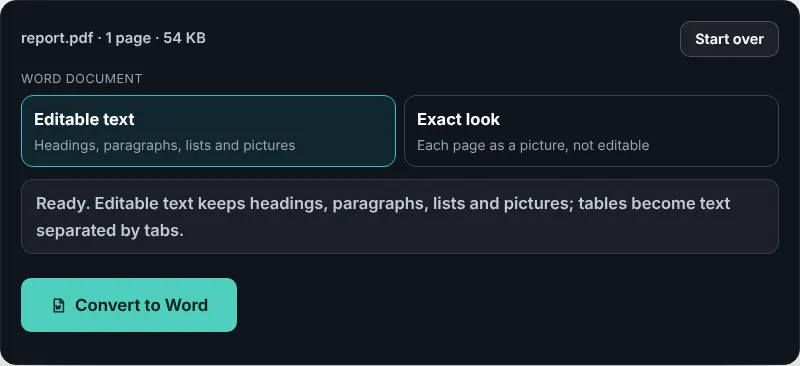
- Choisissez Texte modifiable pour obtenir des titres, paragraphes, listes et images que vous pouvez changer, ou Aspect identique pour garder chaque page telle quelle, en image.
- Cliquez sur Convertir en Word et téléchargez le fichier DOCX.
- Ouvrez-le dans Microsoft Word, LibreOffice, Google Docs ou Pages.
Ce qui est conservé
| Dans le PDF | Dans le document Word |
|---|---|
| Paragraphes | De vrais paragraphes qui se réorganisent quand vous modifiez |
| Titres | Styles Titre 1 et Titre 2, pour que le volet de navigation fonctionne |
| Listes à puces | Listes à puces Word |
| Gras et italique | Gras et italique |
| Photos et images | Images à leur place |
| Tableaux | Texte avec des tabulations entre les colonnes |
| Pages scannées | La page en image (les scans n’ont pas de vrai texte) |
Le texte n’est modifiable que si le PDF contient du vrai texte. Si vous pouvez sélectionner des mots dans votre lecteur PDF, c’est le cas. Un scan ou une photo de page est une image : le convertisseur la garde en image et vous le signale.
Texte modifiable ou aspect identique ?
- Texte modifiable sert à changer le contenu : corriger un CV, mettre à jour un projet de contrat, réutiliser un rapport. La mise en page est simplifiée pour que le texte coule naturellement dans Word.
- Aspect identique sert à ajouter des notes autour d’une page ou à garder un formulaire tel quel. Chaque page devient une image dans le fichier Word : le texte n’est donc pas modifiable.
Ce que devient votre fichier
Vos fichiers sont traités par votre propre navigateur, sur votre propre appareil. Ils ne sont jamais envoyés : il n’y a donc ni limite de taille, ni limite quotidienne, ni filigrane, et vos documents privés restent privés. La plupart des convertisseurs en ligne envoient votre PDF sur leurs serveurs ; celui-ci le lit dans votre propre navigateur.
Comparé à iLovePDF
| Ce que vous obtenez | PC Multiverse | iLovePDF |
|---|---|---|
| Prix | Gratuit | Formule Basic gratuite, puis Premium à 9 $ par mois (ou 60 $ par an) |
| Limites gratuites | Pas de limite quotidienne, pas de limite de fichiers | « Limited document processing » (traitement de documents limité) en formule gratuite |
| Taille de fichier | Limité seulement par la mémoire de votre appareil | Par exemple 100 Mo par fusion, 200 Mo pour la compression, 25 Mo pour PDF en JPG |
Comme tout se fait dans votre navigateur, les très gros PDF dépendent de la mémoire de votre appareil.
Les données de iLovePDF proviennent de sa page de tarifs publique, consultée le 21 novembre 2026, et ont pu changer depuis. iLovePDF est une marque de son propriétaire ; nous n’avons aucun lien avec elle.
Questions fréquentes
Ce convertisseur PDF en Word est-il gratuit ?
Oui. Sans inscription, sans filigrane, sans limite quotidienne et sans limite de taille.
Mon PDF est-il envoyé ?
Non. Le PDF est lu et le fichier Word est créé dans votre navigateur, sur votre propre appareil.
Puis-je modifier le texte ensuite ?
Oui, si le PDF contient du vrai texte. Les pages scannées sont des images : elles restent des images.
La mise en page sera-t-elle exactement la même ?
Texte modifiable garde la structure mais simplifie la mise en page pour qu’elle coule dans Word. Choisissez Aspect identique si chaque page doit rester identique.
Est-ce que cela marche avec Word, Google Docs et LibreOffice ?
Oui. Le fichier est un DOCX standard que tous ces logiciels ouvrent.