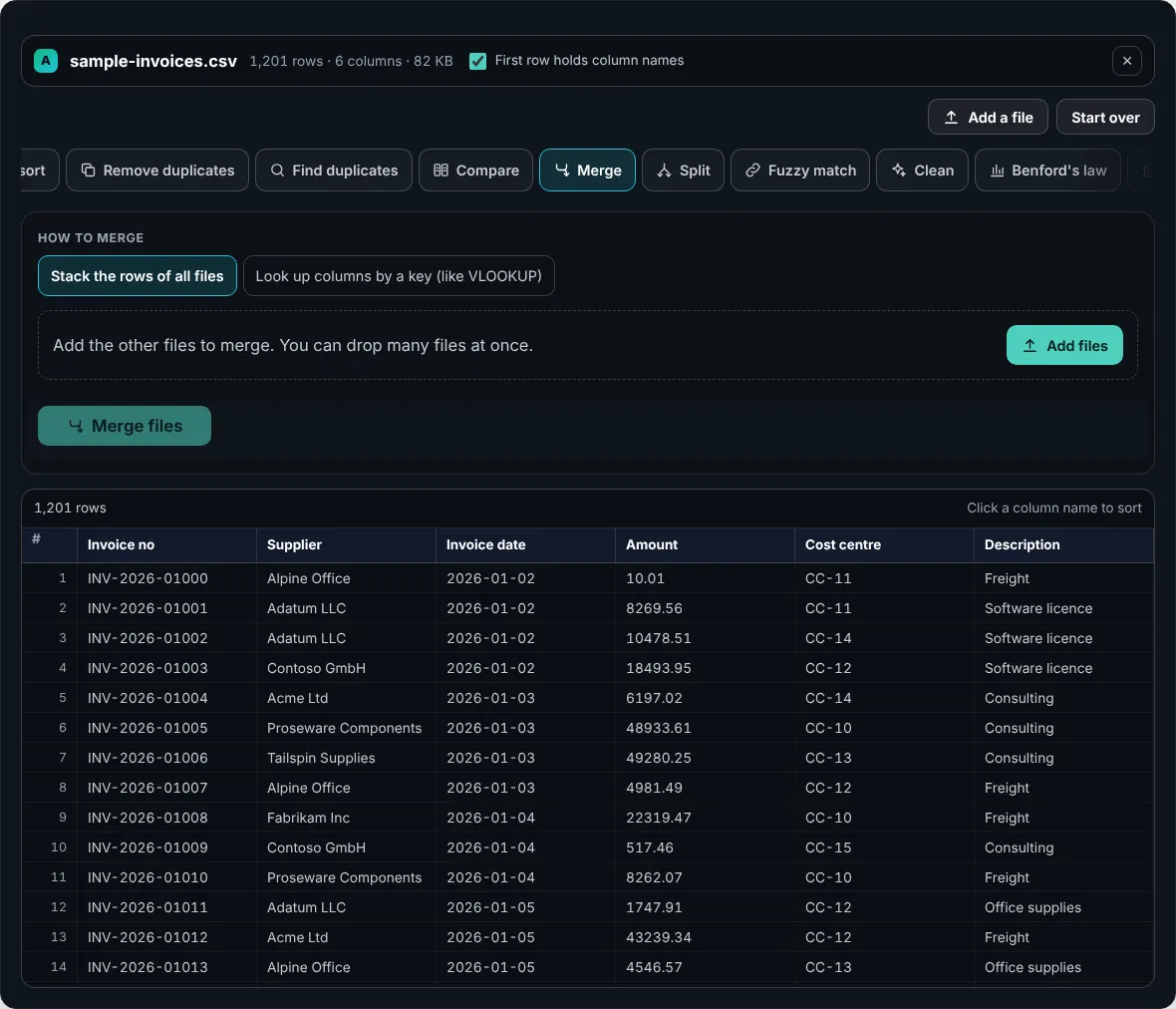
So führen Sie Dateien zusammen
- Legen Sie alle Dateien auf einmal auf der Seite ab oder fügen Sie sie einzeln hinzu. CSV- und Excel-Dateien lassen sich mischen.
- Wählen Sie Zeilen aller Dateien untereinander, um die Zeilen aller Dateien zu stapeln, oder Spalten über einen Schlüssel nachschlagen (wie SVERWEIS), um Spalten aus einer zweiten Datei zu ergänzen.
- Klicken Sie auf Dateien zusammenführen, prüfen Sie das Ergebnis und laden Sie es als Excel oder CSV herunter.
Stapeln: viele Dateien, eine Tabelle
Stapeln brauchen Sie für zwölf Monatsexporte, eine Datei pro Filiale oder dasselbe Formular, von mehreren Personen ausgefüllt. Spalten werden über ihre Namen zugeordnet, in beliebiger Reihenfolge: Es macht nichts, wenn eine Datei eine zusätzliche Spalte oder eine andere Spaltenfolge hat. Jede Spalte erscheint einmal, und Zeilen aus Dateien ohne diese Spalte bleiben dort leer. Eine Spalte Quelldatei hält fest, woher jede Zeile stammt. Haben die Dateien keine Kopfzeile, deaktivieren Sie die Zuordnung nach Namen, um Spalten nach Position auszurichten.
Nachschlagen: wie SVERWEIS, ohne Formeln
Wählen Sie die Hauptdatei, die Datei zum Nachschlagen und in jeder die Schlüsselspalte, etwa eine Kundennummer oder eine E-Mail-Adresse. Dann wählen Sie, welche Zeilen bleiben:
- Alle Zeilen der Hauptdatei, wie SVERWEIS oder ein Left Join. Zeilen ohne Treffer bleiben mit leeren neuen Spalten und stehen im Reiter Kein Treffer gefunden.
- Nur Zeilen, die in beiden vorkommen, wie ein Inner Join.
- Alle Zeilen beider Dateien, wie ein Full Outer Join.
Kommt ein Schlüssel in der zweiten Datei mehrfach vor, verwenden Sie den ersten Treffer wie SVERWEIS oder wiederholen Sie die Zeile für jeden Treffer wie bei einem Datenbank-Join. Groß- und Kleinschreibung und zusätzliche Leerzeichen in Schlüsseln werden ignoriert, ein häufiger Grund für #NV bei SVERWEIS.
Größer als Excel
Durch Zusammenführen wächst eine Datei oft über Excel hinaus: zwölf Monate mit je 120.000 Zeilen sind mehr, als ein Blatt fassen kann. Excel endet bei 1.048.576 Zeilen und 16.384 Spalten pro Blatt. Diese Werkbank hat keine solche Grenze: Sie liest Dateien in einem Hintergrund-Thread, speichert wiederholte Werte nur einmal im Arbeitsspeicher und scrollt flüssig durch Millionen Zeilen. Die eigentliche Grenze ist der Arbeitsspeicher Ihres Geräts; ein Computer mit 8 GB schafft Dateien mit mehreren Millionen Zeilen. Der Excel-Download geht automatisch auf einem zweiten Blatt weiter, wenn das Ergebnis 1.048.575 Zeilen überschreitet, und der CSV-Download hat gar keine Grenze.
Datenschutz von Grund auf
Ihre Tabelle wird von Ihrem eigenen Browser geöffnet und auf Ihrem eigenen Computer oder Smartphone verarbeitet. Sie wird nie hochgeladen: Es gibt keinen Server, der Ihre Kunden, Lieferanten, Gehälter oder Zahlungen sehen könnte, nichts, was hinterher gelöscht werden müsste, und Sie können sogar die Internetverbindung trennen, sobald die Seite geladen ist. Damit eignet sich das Tool für Mandantendateien, personenbezogene Daten nach der DSGVO und Prüfungsnachweise, die Sie niemals an einen Online-Konverter mit Upload schicken sollten.
Häufige Fragen
Ist es kostenlos?
Ja. Kein Konto, keine Zeilengrenze, kein Wasserzeichen und keine Testphase. Die Website wird durch die Werbung auf der Seite finanziert.
Wird meine Datei hochgeladen?
Nein. Die Datei wird von Ihrem Browser auf Ihrem eigenen Gerät gelesen und verarbeitet. Nichts wird an einen Server gesendet, daher ist es für vertrauliche Daten sicher.
Wie viele Dateien kann ich zusammenführen?
So viele, wie der Arbeitsspeicher Ihres Geräts erlaubt. Hunderte kleine Dateien oder einige sehr große funktionieren beide.
Die Spalten heißen in jeder Datei anders. Was passiert?
Spalten werden nach Namen zugeordnet, ohne Groß-/Kleinschreibung und Leerzeichen. Spalten mit anderen Namen bleiben getrennt; benennen Sie sie also vorher in einer Datei um, wenn sie dieselben Daten enthalten.
Kann ich alle Blätter einer Arbeitsmappe zusammenführen?
Fügen Sie die Arbeitsmappe einmal pro Blatt hinzu, wählen Sie auf jeder Dateikarte ein anderes Blatt und stapeln Sie sie dann.
Kann es alte .xls-Dateien öffnen?
Nicht direkt. Öffnen Sie die .xls-Datei in Excel, Google Tabellen oder LibreOffice und speichern Sie sie zuerst als .xlsx oder .csv. Moderne .xlsx- und .xlsm-Arbeitsmappen öffnen sich direkt.