So sehen Sie eine AutoCAD-Datei an
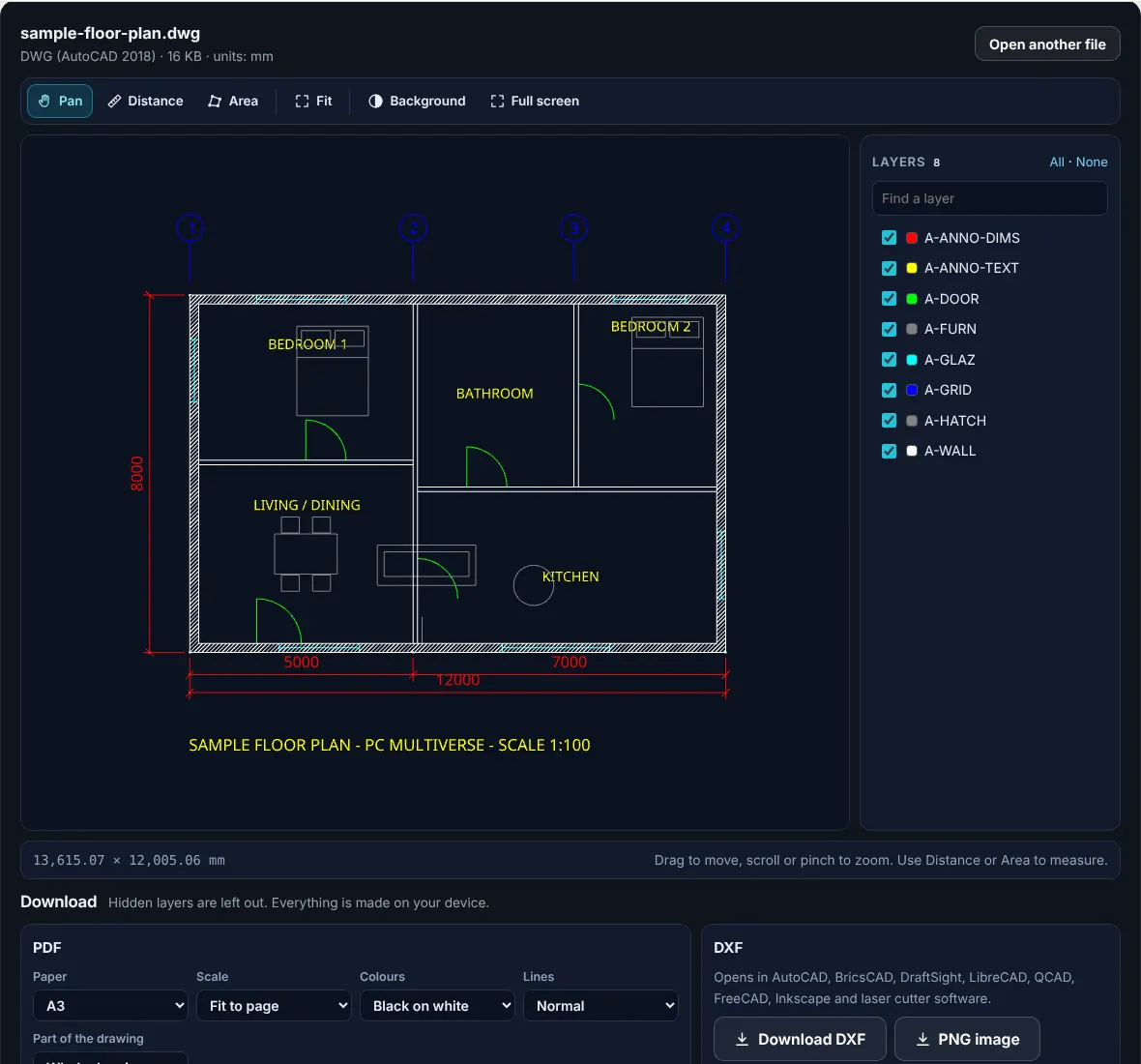
- Legen Sie die .dwg- oder .dxf-Datei ab oder wählen Sie sie aus.
- Ziehen verschiebt, Mausrad oder zwei Finger zoomen, Einpassen zeigt alles.
- Layer ausblenden, Längen und Flächen messen und bei Bedarf PDF, DXF oder ein Bild herunterladen.
Wer einen AutoCAD-Viewer braucht
Die meisten, die AutoCAD-Dateien bekommen, zeichnen nie selbst in AutoCAD: Bauherren, die einen Entwurf prüfen, Handwerker und Monteure auf der Baustelle, Facility Manager, die einen Raum nachschlagen, Einkäufer, die ein Lieferantenteil prüfen, und Buchhaltung und Prüfer, die sehen müssen, was eine Zeichnung zeigt. Rund 250 Dollar im Monat für AutoCAD, nur um eine Zeichnung anzusehen, lohnen sich nicht, und Desktop-Viewer auf einem Firmenrechner brauchen oft die Freigabe der IT.
Dieser Viewer läuft in dem Browser, den Sie schon haben. Nichts wird installiert, und die Zeichnung verlässt Ihren Computer nie. Das hilft auch bei Geheimhaltungsvereinbarungen.
Was Sie tun können
- Layer: jeden Layer ein- oder ausschalten, nach Namen suchen, alle auf einmal ein- oder ausblenden.
- Abstand: exakte Längen mit Fang an Linienenden und Ecken, dazu Winkel und waagrechte und senkrechte Differenz.
- Fläche: Fläche und Umfang jeder umklickten Form, auch in Quadratmetern.
- Hintergrund: schwarz wie AutoCAD oder weiß wie Papier.
- Export: maßstäbliches Vektor-PDF, DXF, PNG und JPG.
Gut zu wissen
- Angezeigt wird der Modellbereich. Layouts (Papierbereich mit Plankopf und Ansichtsfenstern) werden noch nicht gezeichnet. Liegt Ihr Plankopf in einem Layout, zeigt das PDF die Zeichnung ohne ihn.
- Externe Referenzen (XRefs) und Bilder sind eigene Dateien und werden nicht geladen. Binden Sie XRefs bei Bedarf vorher in Ihrem CAD-Programm.
- Schriften. AutoCAD-SHX- und TrueType-Schriften werden durch eine gut lesbare Schrift ersetzt, Text kann daher etwas breiter oder schmaler sein als in AutoCAD. Umlaute, Griechisch und Kyrillisch werden unterstützt.
- Sehr große Zeichnungen (Hunderte MB) brauchen einen Computer mit viel Arbeitsspeicher.
Was mit Ihrer Datei passiert
Ihre Zeichnung wird von Ihrem eigenen Browser auf Ihrem Gerät geöffnet. Sie wird nie hochgeladen: kein Größenlimit außer dem Arbeitsspeicher Ihres Computers, kein Tageslimit, kein Konto, kein Wasserzeichen, und vertrauliche Pläne bleiben vertraulich.
Häufige Fragen
Ist das ein offizielles Autodesk-Produkt?
Nein. PC Multiverse ist unabhängig. AutoCAD und DWG TrueView sind Produkte von Autodesk, Inc.; dieser kostenlose Viewer liest dieselben Dateien.
Ist es eine kostenlose Alternative zu DWG TrueView?
Zum Ansehen, Messen und für PDFs ja, und es läuft auch auf Mac, Linux und Chromebook, ohne Installation.
Kann ich mehrere Zeichnungen öffnen?
Eine nach der anderen. Mit „Andere Datei öffnen“ wechseln Sie die Zeichnung.
Werden Layouts und Planköpfe angezeigt?
Angezeigt wird der Modellbereich. Layouts (Papierbereich) werden noch nicht gezeichnet.
Werden meine Dateien hochgeladen?
Nein. Die Datei wird von Ihrem eigenen Browser gelesen und nie an unsere Server oder sonst jemanden gesendet. Deshalb gibt es kein Größen- und kein Tageslimit.
Warum dauert es beim ersten Mal einen Moment?
Beim ersten Mal lädt Ihr Browser den Viewer selbst (einige MB). Danach ist er zwischengespeichert und öffnet sich schnell.