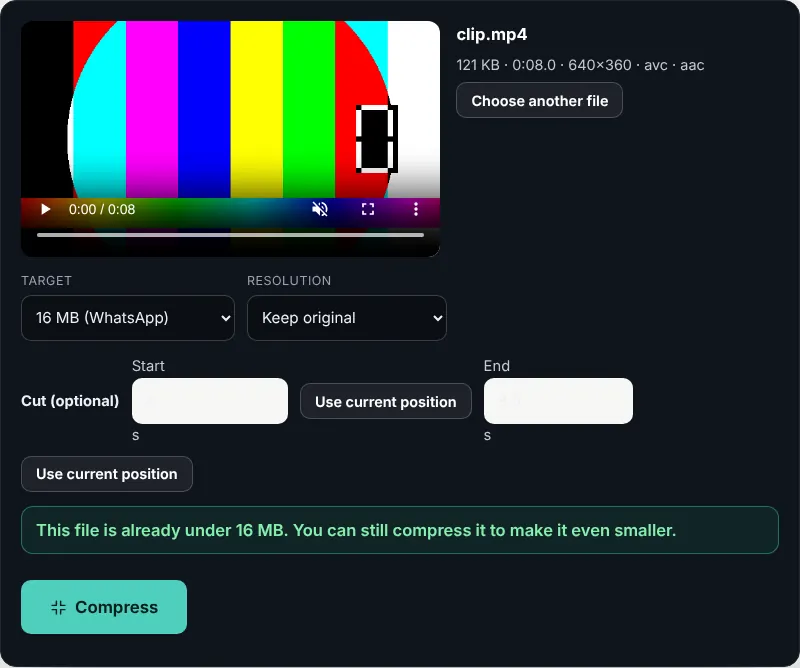
So komprimieren Sie ein Video
- Legen Sie Ihr Video auf der Seite ab oder wählen Sie es aus. MP4, MOV, MKV und WebM werden unterstützt.
- Wählen Sie ein Ziel: eine Größe wie 8 MB (Discord), 16 MB (WhatsApp), 25 MB (E-Mail) oder eine Qualitätsstufe.
- Senken Sie optional die Auflösung (von 1080p auf 720p halbiert die Größe bei kaum sichtbarem Verlust auf Handys) oder schneiden Sie Anfang und Ende ab.
- Klicken Sie auf Komprimieren. Ein Fortschrittsbalken zeigt das Tempo. Laden Sie das Ergebnis herunter.
Warum Ihr Video Ihr Gerät nicht verlässt
Die meisten Online-Kompressoren laden Ihr Video auf ihre Server hoch. Das ist bei großen Dateien langsam, und ein fremder Server hat dann Ihr Video. Dieses Tool nutzt die Videohardware Ihres Computers oder Handys (über WebCodecs im Browser), ein Video mit 1 GB braucht also keinen Upload von 1 GB. Das bedeutet auch: kein Größenlimit und kein Wasserzeichen.
Zielgrößen für beliebte Apps
- Discord: 10 MB für kostenlose Konten.
- WhatsApp: 16 MB für normal gesendete Videos (bis 2 GB als Dokument).
- E-Mail (Gmail, Outlook): Anhänge von 20 bis 25 MB.
- Telegram, Signal: mehr, aber kleinere Dateien werden schneller gesendet.
So funktioniert die Komprimierung
Das Tool kodiert das Video mit modernen Codecs neu (H.264 oder HEVC in MP4, VP9 in WebM), mit der Bitrate, die für Ihr Ziel nötig ist. Kürzere, niedriger aufgelöste und ruhigere Videos lassen sich am besten komprimieren. Bildschirmaufnahmen und Sprechervideos schrumpfen enorm; schneller Sport oder Konfetti brauchen mehr Daten, um gut auszusehen.
Tipp: Ist ein Ziel für die Länge zu klein, sagt Ihnen die Seite das und schlägt eine niedrigere Auflösung oder einen kürzeren Ausschnitt vor, statt Ihnen ein Video voller Klötzchen zu liefern.
Im Vergleich mit VEED
| Was Sie bekommen | PC Multiverse | VEED |
|---|---|---|
| Preis | Kostenlos | Kostenloser Tarif, danach Creator für 25 $ pro Monat (oder 147 $ pro Jahr) |
| Wasserzeichen bei kostenlosen Exporten | Keines | Kostenlose Videos tragen ein Wasserzeichen |
| Kostenlose Extras | Keine Kontingente, auf die Sie achten müssen | 50 KI-Credits pro Monat, Untertitel für 10 Minuten pro Monat |
VEED ist ein vollständiger Online-Videoeditor; diese Seite erledigt eine Aufgabe. Die Geschwindigkeit hängt hier von Ihrem eigenen Gerät ab.
Die Angaben zu VEED stammen von der öffentlichen Preisseite, abgerufen am 21. November 2026, und können sich seitdem geändert haben. VEED ist eine Marke des jeweiligen Inhabers; wir stehen in keiner Verbindung dazu.
Häufige Fragen
Gibt es ein Dateigrößenlimit?
Kein festes Limit, weil nichts hochgeladen wird. Bei sehr großen Dateien kommt es auf den Arbeitsspeicher Ihres Geräts an; ein moderner Computer schafft mehrere Gigabyte.
Welche Browser werden unterstützt?
Chrome, Edge und Opera auf Computern und Android sowie Safari ab 16.4 auf Mac und iPhone. Firefox funktioniert mit den meisten Dateien.
Verliert das Video an Qualität?
Etwas, wie bei jeder Komprimierung, aber moderne Codecs halten sie sehr gut. Eine niedrigere Auflösung bei gleicher Größe sieht oft besser aus als stark gequetschtes Full HD.
Gibt es ein Wasserzeichen?
Kein Wasserzeichen, kein Konto und keine Limits.