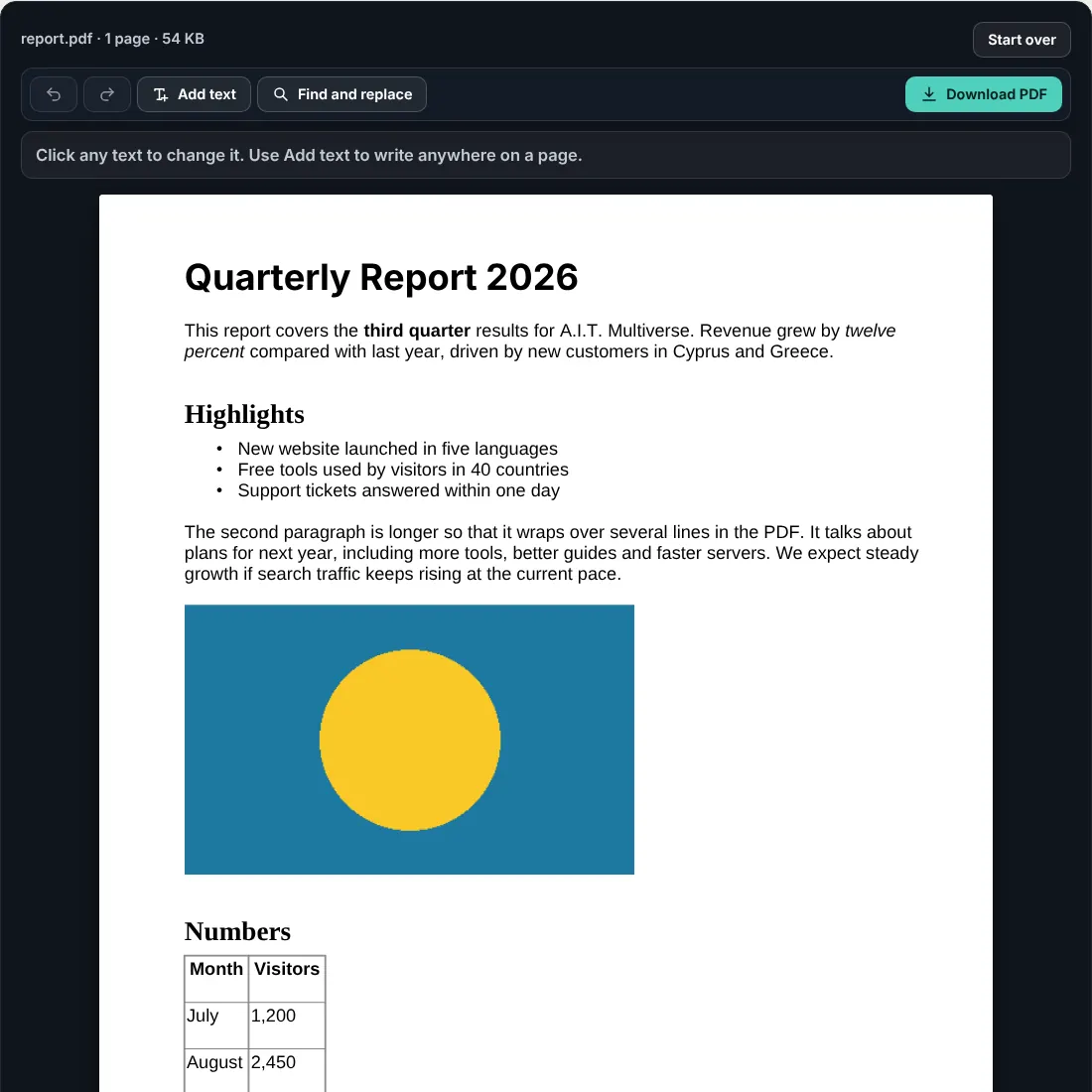
So ändern Sie Text in einem PDF
- Öffnen Sie das PDF auf dieser Seite.
- Klicken Sie auf den Absatz mit den Wörtern, die Sie ändern möchten. Die ursprünglichen Buchstaben werden von der Seite genommen und Sie tippen an ihrer Stelle.
- Markieren Sie einige Wörter, um nur diese fett, kursiv, größer oder farbig zu machen, oder lassen Sie alles, wie es war.
- Klicken Sie auf Fertig, prüfen Sie die Seite und laden Sie das PDF herunter.
Um dasselbe Wort oft zu ändern, öffnen Sie Suchen und ersetzen, geben das alte und das neue Wort ein und klicken auf Alle ersetzen. Der Editor zeigt, wie oft und auf wie vielen Seiten ersetzt wurde.
So bleibt das ursprüngliche Aussehen erhalten
Die meisten kostenlosen Online-„PDF-Editoren“ ändern den vorhandenen Text gar nicht. Sie legen ein weißes Kästchen darüber und tippen neue Wörter darauf, in einer anderen Schrift. Die alten Wörter bleiben darunter in der Datei, und wer den Text kopiert oder das PDF in einem anderen Programm öffnet, findet sie.
Dieser Editor ändert die Seite selbst:
- Er liest jedes Wort der Seite mit genauer Schrift, Größe, Farbe und Position.
- Wenn Sie einen Absatz ändern, werden die alten Buchstaben von der Seite entfernt, nicht verdeckt. Alles andere (Bilder, Linien, Tabellen, anderer Text) bleibt genau an seinem Platz.
- Die neuen Wörter werden mit der eingebetteten Schrift des Dokuments geschrieben, wenn sie jeden eingegebenen Buchstaben enthält. Schriftgröße, Farbe, Zeichenabstand, Zeilenabstand und Ausrichtung bleiben erhalten.
- PDFs enthalten meist nur die Buchstaben, die sie verwenden (eine „Teilmenge“ der Schrift). Tippen Sie einen Buchstaben, den die Datei nicht hat, nimmt der Editor eine freie Schrift mit denselben Breiten wie die ursprüngliche Schriftfamilie: im Stil von Calibri, Cambria, Arial, Times oder Courier. Welche verwendet wurde, sehen Sie unter der Werkzeugleiste.
Das Ergebnis ist ein normales PDF mit echtem, markierbarem Text, das sich in Adobe Reader, Chrome, Edge, Vorschau und jedem anderen PDF-Reader öffnen lässt.
Warum die Methode mit dem weißen Kästchen ein Problem ist
Text mit einem weißen Rechteck abzudecken und darüber zu tippen, sieht am Bildschirm gut aus, aber:
- Der alte Text ist noch da. Wer die Seite kopiert, durchsucht oder in einem anderen Programm öffnet, sieht die ursprünglichen Wörter. Bei Beträgen, Namen und persönlichen Daten ist das ein echtes Risiko.
- Es sieht geflickt aus. Die neuen Wörter haben eine andere Schrift und stehen selten auf derselben Linie wie der Rest.
- Drucker und Dunkelmodus verraten es. Auf farbigem Papier, im Dunkelmodus oder mit Hintergrundbildern ist das weiße Kästchen zu sehen.
Hier werden die alten Buchstaben aus dem Inhalt der Seite entfernt und die neuen als echter Text in derselben Schrift geschrieben.
So gelingt die beste Übereinstimmung
- Kleine Änderungen behalten die Originalschrift. Ein PDF enthält nur die Buchstaben, die es verwendet. Aus „2025“ „2026“ oder aus „Meier“ „Maier“ zu machen, nutzt fast immer die Originalschrift.
- Neue Buchstaben können zu einer Zwillingsschrift wechseln. Fehlt ein Buchstabe in der Datei, wird für diesen Absatz eine freie Schrift mit denselben Breiten wie die ursprüngliche Familie verwendet. Calibri-Dokumente bekommen eine Calibri-ähnliche Schrift, Times-New-Roman-Dokumente eine Times-ähnliche und so weiter.
- Text markieren und B oder I drücken stellt diesen Text auf die fette oder kursive Variante der passenden Familie um.
Was (noch) nicht geht
- Gescannte Seiten sind Bilder von Text, es gibt also keinen Text zum Ändern. Mit Text hinzufügen können Sie darauf schreiben.
- Geschützte PDFs mit Passwort oder Bearbeitungssperre lassen sich nicht ändern. Öffnen Sie die Datei in Ihrem PDF-Reader, speichern oder drucken Sie eine Kopie ohne Schutz und bearbeiten Sie diese.
- Text in Gestaltungselementen (manche Logos, Stempel und Formularvorlagen) wird angezeigt, kann aber nicht bearbeitet werden.
- Schriftzeichen außerhalb des lateinischen, griechischen und kyrillischen Alphabets (zum Beispiel Arabisch oder Chinesisch) gibt es in den Schriften des Editors noch nicht.
- Bearbeitet wird Absatz für Absatz. Eine sehr lange Änderung kann die folgenden Zeilen dieses Absatzes verschieben, aber nie den Rest der Seite.
Von Grund auf privat
Der gesamte Editor läuft in Ihrem Browser. Ihr PDF wird auf Ihrem eigenen Gerät geöffnet und geändert und nie hochgeladen. Deshalb gibt es kein Größenlimit, kein Tageslimit, kein Wasserzeichen und kein Konto. Verträge, Rechnungen, Lebensläufe und Bankbriefe bleiben privat.
Im Vergleich mit iLovePDF
| Was Sie bekommen | PC Multiverse | iLovePDF |
|---|---|---|
| Preis | Kostenlos | Kostenloser Basic-Tarif, danach Premium für 9 $ pro Monat (oder 60 $ pro Jahr) |
| Kostenlose Limits | Kein Tageslimit, keine Begrenzung der Dateianzahl | „Limited document processing“ (begrenzte Dokumentverarbeitung) im kostenlosen Tarif |
| Dateigröße | Nur durch den Arbeitsspeicher Ihres Geräts begrenzt | Zum Beispiel 100 MB pro Zusammenfügen-Aufgabe, 200 MB beim Komprimieren, 25 MB bei PDF in JPG |
Weil alles in Ihrem Browser läuft, hängt es bei sehr großen PDFs vom Arbeitsspeicher Ihres Geräts ab.
Die Angaben zu iLovePDF stammen von der öffentlichen Preisseite, abgerufen am 21. November 2026, und können sich seitdem geändert haben. iLovePDF ist eine Marke des jeweiligen Inhabers; wir stehen in keiner Verbindung dazu.
Häufige Fragen
Wird der alte Text wirklich entfernt?
Ja. Die geänderten Buchstaben werden aus dem Inhalt der Seite genommen und lassen sich weder durch Kopieren, Suchen noch in einem anderen Programm finden.
Kann ich ein Wort auf jeder Seite ersetzen?
Ja. Mit Suchen und ersetzen wird jedes Vorkommen im bearbeitbaren Text des Dokuments geändert, und Sie sehen, wie viele es waren.
Ist dieser PDF-Editor wirklich kostenlos?
Ja. Ohne Konto, ohne Wasserzeichen, ohne Tageslimit und ohne kostenpflichtige Version. Die Seite finanziert sich durch Werbung.
Wird mein PDF hochgeladen?
Nein. Der Editor läuft in Ihrem Browser, die Datei verlässt Ihr Gerät nicht.
Ändert er den ursprünglichen Text oder verdeckt er ihn nur?
Er ändert den ursprünglichen Text. Die alten Buchstaben werden von der Seite entfernt und die neuen an ihre Stelle geschrieben, es bleibt also nichts Verstecktes zurück.
Sieht die Schrift gleich aus?
Ja, wenn die eigene Schrift des PDFs jeden eingegebenen Buchstaben enthält, was bei kleinen Korrekturen üblich ist. Sonst wird eine freie Schrift mit denselben Breiten wie die ursprüngliche Familie verwendet, zum Beispiel eine Calibri-ähnliche Schrift für Dokumente in Calibri.
Kann ich ein gescanntes PDF bearbeiten?
Nicht die gescannten Wörter, denn ein Scan ist ein Bild. Neuen Text können Sie überall auf der Seite hinzufügen.