Cómo convertir un PDF a Word
- Suelta tu PDF en la página o elígelo.
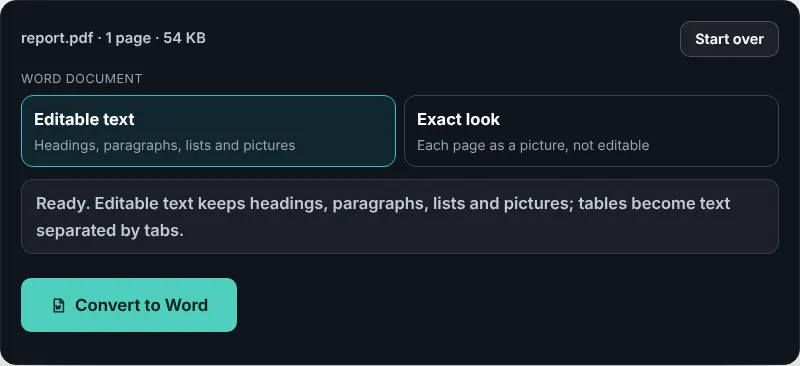
- Elige Texto editable para obtener títulos, párrafos, listas e imágenes que puedes cambiar, o Aspecto exacto para mantener cada página tal como está, como imagen.
- Pulsa Convertir a Word y descarga el archivo DOCX.
- Ábrelo en Microsoft Word, LibreOffice, Google Docs o Pages.
Qué se conserva
| En el PDF | En el documento de Word |
|---|---|
| Párrafos | Párrafos reales que se reajustan al editar |
| Títulos | Estilos Título 1 y Título 2, para que funcione el panel de navegación |
| Listas con viñetas | Listas con viñetas de Word |
| Negrita y cursiva | Negrita y cursiva |
| Fotos e imágenes | Imágenes en su sitio |
| Tablas | Texto con tabulaciones entre columnas |
| Páginas escaneadas | La página como imagen (los escaneos no tienen texto real) |
El texto solo es editable cuando el PDF contiene texto real. Si puedes seleccionar palabras en tu lector de PDF, lo tiene. Un escaneo o una foto de una página es una imagen, así que el conversor la mantiene como imagen y te lo indica.
¿Texto editable o aspecto exacto?
- Texto editable sirve para cambiar el contenido: corregir un currículum, actualizar un borrador de contrato, reutilizar un informe. El diseño se simplifica para que el texto fluya con naturalidad en Word.
- Aspecto exacto sirve para añadir notas alrededor de una página o conservar un formulario tal cual. Cada página se convierte en una imagen dentro del archivo de Word, así que el texto no se puede editar.
Qué pasa con tu archivo
Tus archivos los procesa tu propio navegador, en tu propio dispositivo. Nunca se suben, así que no hay límite de tamaño, ni límite diario, ni marca de agua, y los documentos privados siguen siendo privados. La mayoría de los conversores online suben tu PDF a sus servidores; este lo lee en tu propio navegador.
Comparado con iLovePDF
| Qué obtienes | PC Multiverse | iLovePDF |
|---|---|---|
| Precio | Gratis | Plan Basic gratuito, luego Premium a 9 $ al mes (o 60 $ al año) |
| Límites gratuitos | Sin límite diario, sin límite de archivos | «Limited document processing» (procesamiento de documentos limitado) en el plan gratuito |
| Tamaño de archivo | Solo limitado por la memoria de tu dispositivo | Por ejemplo, 100 MB por tarea de unir, 200 MB para comprimir, 25 MB para PDF a JPG |
Como todo se hace en tu navegador, los PDF muy grandes dependen de cuánta memoria tenga tu dispositivo.
Los datos de iLovePDF proceden de su página pública de precios, consultada el 21 de noviembre de 2026, y pueden haber cambiado desde entonces. iLovePDF es una marca de su propietario; no tenemos ninguna relación con ella.
Preguntas frecuentes
¿Este conversor de PDF a Word es gratis?
Sí. Sin registro, sin marca de agua, sin límite diario y sin límite de tamaño.
¿Se sube mi PDF?
No. El PDF se lee y el archivo de Word se crea en tu navegador, en tu propio dispositivo.
¿Puedo editar el texto después?
Sí, cuando el PDF tiene texto real. Las páginas escaneadas son imágenes, así que siguen siendo imágenes.
¿El diseño quedará exactamente igual?
Texto editable mantiene la estructura pero simplifica el diseño para que fluya en Word. Elige Aspecto exacto si cada página debe verse idéntica.
¿Funciona con Word, Google Docs y LibreOffice?
Sí. El archivo es un DOCX estándar que todos ellos abren.