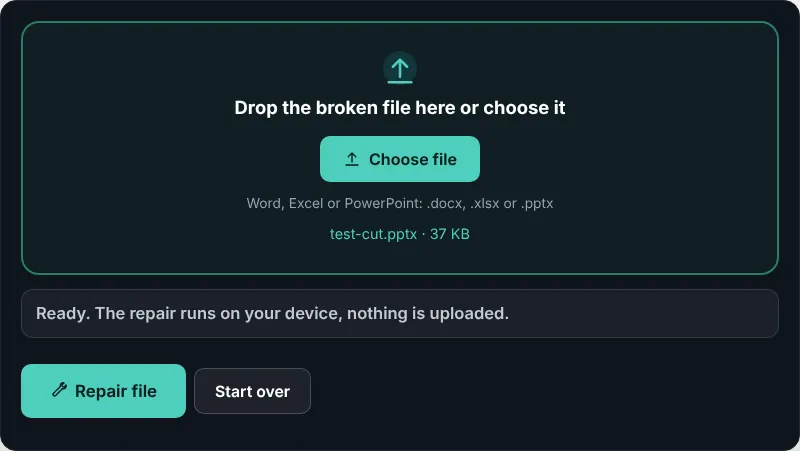
So funktioniert es
- Fügen Sie die Datei hinzu, die sich nicht öffnet: ein Word-Dokument (.docx), eine Excel-Arbeitsmappe (.xlsx) oder eine PowerPoint-Präsentation (.pptx).
- Klicken Sie auf Datei reparieren. Das Tool findet jeden Teil in der Datei, entpackt ihn so weit wie möglich und kürzt beschädigte Teile auf den letzten vollständigen Absatz, die letzte Zeile oder Folie.
- Laden Sie die reparierte Kopie herunter und öffnen Sie sie. Bietet Office noch eine Reparatur an, klicken Sie auf Ja: Jetzt kann es die Arbeit abschließen.
Eine .docx-, .xlsx- oder .pptx-Datei ist ein ZIP-Archiv voller kleiner XML-Dateien: eine für den Text, eine pro Blatt oder Folie, dazu Formate, Bilder und ganz am Ende ein Inhaltsverzeichnis. Wird ein Speichervorgang unterbrochen, ein Download abgebrochen oder ein USB-Stick abgezogen, fehlt meist dieses Verzeichnis am Ende, und Office gibt auf, obwohl fast der ganze Inhalt noch da ist. Dieses Tool braucht das Verzeichnis nicht: Es liest jeden Teil über seinen eigenen Kopf.
Fehler, die es behebt
- „PowerPoint hat ein Problem mit dem Inhalt in Präsentation.pptx festgestellt. PowerPoint kann versuchen, die Präsentation zu reparieren.“, und die Reparatur scheitert.
- „PowerPoint kann Präsentation.pptx nicht lesen.“
- Eine Präsentation, die mit leeren Folien aufgeht.
- Eine Präsentation, die durch einen Absturz, einen vollen USB-Stick oder einen abgebrochenen Kopiervorgang oder Download zu kurz ist.
Was Sie zurückbekommen
Jede Folie, die gefunden wird, mit Textfeldern, Formen, Tabellen, Bildern, Notizen und Layout. Eine Folie, die zu stark beschädigt ist, wird weggelassen, und der Rest der Präsentation bleibt in der richtigen Reihenfolge. Eingebettete Videos und Töne kommen zurück, wenn ihre Teile nicht beschädigt waren; große Mediendateien sind oft der abgeschnittene Teil, prüfen Sie sie also zuerst.
Was es nicht reparieren kann
- Alte Formate: .doc-, .xls- und .ppt-Dateien aus Office 2003 und älter sind anders aufgebaut. Öffnen Sie sie in LibreOffice, das beschädigte alte Dateien oft lesen kann, und speichern Sie sie als .docx, .xlsx oder .pptx.
- Dateien voller Nullen: Wenn eine Festplatte oder Karte die Daten selbst verliert, behält eine Datei oft ihre Größe, ist aber innen leer. Dann ist nichts mehr zu retten.
- Passwortgeschützte Dateien: Eine verschlüsselte Datei hat keine lesbaren Teile. Sie braucht das Passwort, keine Reparatur.
- Nie gespeicherte Inhalte: Eine Datei enthält nur, was gespeichert wurde. Zu den AutoWiederherstellen-Kopien von Office siehe die Tipps unten.
Vor der Reparatur: drei schnelle Prüfungen
- AutoWiederherstellen: Öffnen Sie in Word, Excel oder PowerPoint Datei, Informationen, Dokument verwalten, Nicht gespeicherte Dokumente wiederherstellen (Windows), oder schauen Sie im Finder unter Library, Containers in den AutoRecovery-Ordner der App (Mac). Dort liegt vielleicht eine neuere Kopie.
- OneDrive, SharePoint oder Google Drive: Klicken Sie mit rechts auf die Datei und wählen Sie Versionsverlauf. Oft gibt es dort eine ältere Version von vor dem Schaden.
- Mit einer Kopie arbeiten: Lassen Sie die Originaldatei, wie sie ist. Dieses Tool verändert sie nie, andere Programme vielleicht schon.
Kostenlos, privat und ohne Upload
Reparaturprogramme zeigen meist eine kostenlose Vorschau und verlangen dann Geld fürs Speichern. Hier ist das Speichern kostenlos, ohne Konto und ohne Größengrenze, weil die Reparatur in Ihrem eigenen Browser läuft. Ihre Datei wird nie hochgeladen: Sie wird auf Ihrem Gerät gelesen, und die reparierte Kopie entsteht auch dort. Das zählt bei Verträgen, Gehaltsabrechnungen, Buchhaltung und Familienfotos.
Häufige Fragen
Wird meine Datei hochgeladen?
Nein. Die Reparatur läuft in Ihrem Browser, auf Ihrem eigenen Gerät. Nichts wird an einen Server geschickt, private Dokumente bleiben privat.
Ist es wirklich kostenlos?
Ja. Keine Anmeldung, kein Wasserzeichen und kein bezahltes Speichern. Die Seite wird durch die Werbung auf der Seite finanziert.
Bekomme ich alles zurück?
Meist fast alles. Fehlt das Ende der Datei, bleibt der Inhalt bis zur Schadstelle erhalten. Ist ein Teil in der Mitte beschädigt, wird er auf den letzten vollständigen Absatz, die letzte Zeile oder Folie gekürzt, und der Rest der Datei bleibt erhalten.
Office sagt immer noch, die Datei muss repariert werden. Was nun?
Klicken Sie auf Ja. Die reparierte Kopie ist so gebaut, dass die Reparatur von Office die Arbeit abschließen kann, zum Beispiel die Liste der neu zu berechnenden Formeln neu aufbauen.
Es fehlen Folien. Bekomme ich sie zurück?
Nur wenn ihr Inhalt noch in der Datei ist. Fehlende Folien lagen meist im abgeschnittenen oder überschriebenen Teil. Probieren Sie die ZIP-Reparatur an einer umbenannten Kopie, um zu sehen, welche Bilder und Medien noch enthalten sind.