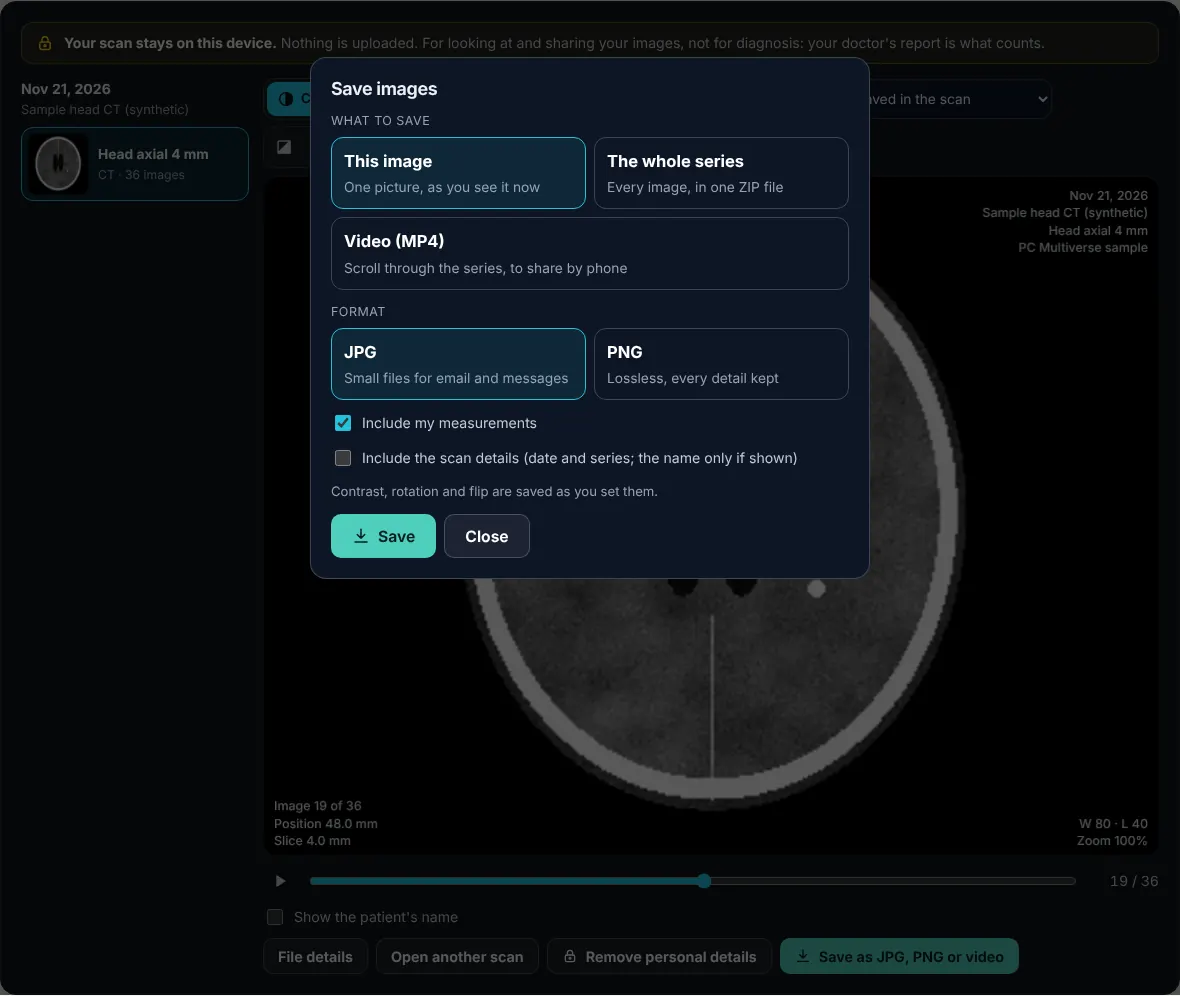
So wandeln Sie DICOM in JPG um
- Wählen Sie den Ordner, die ZIP-Datei oder die DICOM-Dateien. Der Viewer ordnet sie in Serien.
- Wählen Sie die Serie und stellen Sie den gewünschten Kontrast ein: auf dem Bild ziehen oder bei einem CT eine Voreinstellung wie Lunge oder Knochen wählen.
- Klicken Sie auf Als JPG, PNG oder Video speichern und wählen Sie Dieses Bild, Die ganze Serie (eine ZIP mit einem Bild pro Schicht) oder Video (MP4).
- Wählen Sie JPG oder PNG und ob Ihre Messungen und die Angaben zur Aufnahme auf die Bilder sollen.
JPG, PNG oder Video?
| Format | Am besten für |
|---|---|
| JPG | E-Mail, Nachrichten und Dokumente. Kleine Dateien, sehr gute Qualität bei unserer Einstellung |
| PNG | Lehrmaterial, Arbeiten und Präsentationen. Verlustfrei: Jedes Pixel bleibt genau erhalten |
| MP4-Video | Eine ganze MRT- oder CT-Serie auf dem Handy zeigen, oder einen Ultraschall-Clip, in einer Datei |
Was die Umwandlung behält
DICOM-Bilder haben oft 12 bis 16 Bit Graustufen, weit mehr, als ein Bildschirm oder ein JPG zeigen kann. Der Konverter wendet den eingestellten Kontrast (das Fenster) an und speichert, was Sie sehen, in 256 Graustufen. Deshalb lohnt es sich, den Kontrast vorher einzustellen: Aus einer CT-Schicht kann ein Lungenbild oder ein Knochenbild werden.
Kleine Bilder wie MRT-Schichten mit 256 × 256 Pixeln werden zwei- oder vierfach vergrößert, ohne zu verschwimmen, sodass Text und Messungen scharf bleiben.
Keine Patientendaten in den Bildern
Ein hier erstelltes JPG oder PNG enthält nur das Bild. Keines der DICOM-Tags (Name, Geburtsdatum, Patienten-ID, Klinik) wird in die Datei übernommen. Die Angaben in den Ecken werden nur dann ins Bild gezeichnet, wenn Sie das Kästchen ankreuzen, und der Name nur, wenn Sie ihn auch auf dem Bildschirm zeigen. So erstellen Sie einfach anonyme Bilder für die Lehre. Prüfen Sie trotzdem jedes Bild vor der Veröffentlichung, weil manche Geräte Namen direkt ins Bild schreiben.
Der Viewer läuft vollständig in Ihrem Browser. Ihre Aufnahme wird von der CD, dem USB-Stick oder dem Ordner auf Ihrem eigenen Gerät gelesen und nie hochgeladen, es gibt also kein Dateilimit, kein Konto, und niemand sonst sieht Ihre Bilder. Nach der DSGVO sind Gesundheitsdaten eine besondere Kategorie personenbezogener Daten: Am sichersten geht man mit ihnen um, indem man sie gar nicht erst verschickt. Genau so arbeitet dieses Tool.
Dieser Viewer ist kein Medizinprodukt und nicht zur Diagnose gedacht. Er hilft Ihnen, Ihre eigenen Bilder anzusehen und zu teilen. Maßgeblich sind der Befund des Radiologen und der Rat Ihres Arztes. Exportierte JPG- und PNG-Bilder haben nur 8 Bit pro Pixel und zeigen daher weniger Details als die Originaldateien: Geben Sie einem Arzt immer die Original-CD oder die Originaldateien.
Häufige Fragen
Kann ich einen ganzen Ordner auf einmal umwandeln?
Ja. Wählen Sie die ganze Serie, und jedes Bild wird als JPG oder PNG in einer ZIP-Datei gespeichert, der Reihe nach nummeriert.
Sieht das JPG so aus wie im Viewer?
Ja, mit dem Kontrast, der Drehung und der Spiegelung, die Sie eingestellt haben. Wählen Sie PNG, wenn Sie gar keine Kompression wollen.
Kann ich JPG zurück in DICOM umwandeln?
Hier nicht. Ein JPG hat die Originalwerte verloren, deshalb sollte ein Arzt immer die originalen DICOM-Dateien bekommen.
Wird meine Aufnahme hochgeladen?
Nein. Die Dateien werden von Ihrem Browser auf Ihrem eigenen Gerät gelesen. Nichts wird an uns oder an andere gesendet, und nach dem Schließen der Seite bleibt nichts gespeichert.
Ist dieser Viewer kostenlos?
Ja. Kein Konto, keine Testphase, kein Wasserzeichen und keine Begrenzung der Anzahl oder Größe der Dateien.
Kann ich mich damit selbst diagnostizieren?
Nein. Dies ist kein Medizinprodukt. Es hilft Ihnen, Ihre Bilder zu sehen und zu teilen, aber nur der Befund eines Radiologen und Ihr Arzt können sagen, was sie bedeuten.