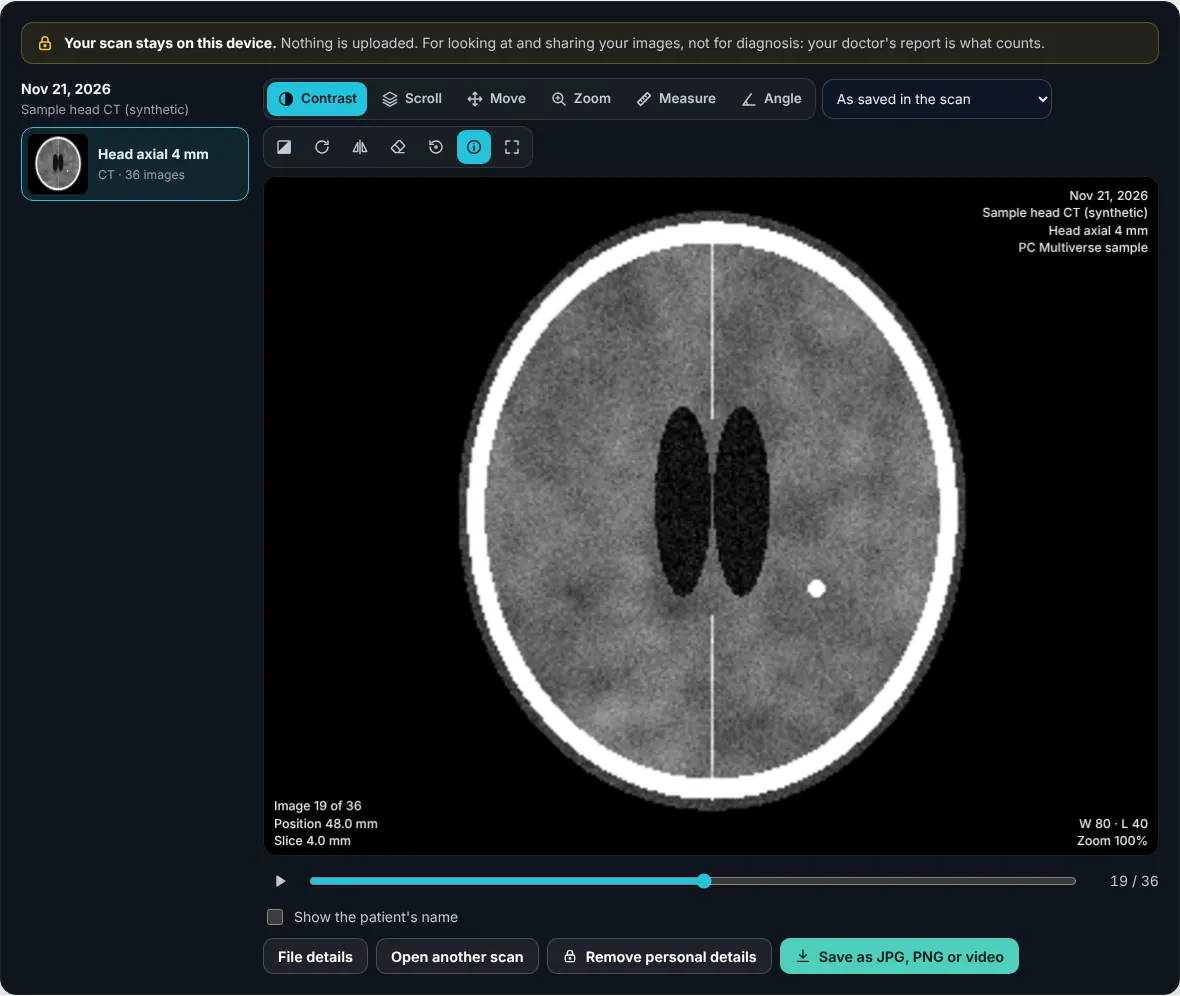
Come aprire il tuo esame
- Inserisci il CD nel lettore o collega la chiavetta USB. Se hai ricevuto un link per il download, salva il file ZIP.
- Fai clic su Scegli cartella e scegli il CD o la chiavetta USB, oppure trascina l’intera cartella sulla pagina. Un file ZIP si può scegliere così com’è.
- Il visualizzatore legge ogni file, trova le immagini e le ordina in serie, per esempio «T2 assiale» o «Torace 1,25 mm». Si apre per prima la serie più grande.
- Scorri le immagini con la rotella del mouse, le frecce o il cursore. Su telefono o tablet scegli Scorri e trascina.
- Trascina sull’immagine per cambiare luminosità e contrasto, oppure scegli una preimpostazione come Encefalo, Polmoni o Osso per una TAC.
- Fai clic su Salva come JPG, PNG o video per tenere un’immagine, l’intera serie o un breve video da inviare dal telefono.
Che fine fa il tuo file
Il visualizzatore funziona interamente nel tuo browser. Il tuo esame viene letto dal CD, dalla chiavetta USB o dalla cartella del tuo dispositivo e non viene mai caricato, quindi non c’è limite di file, non c’è account e nessun altro vede le tue immagini. Secondo il GDPR dell’UE i dati sanitari sono una categoria particolare di dati personali: il modo più sicuro di trattarli è non inviarli da nessuna parte, ed è esattamente così che funziona questo strumento.
Questo visualizzatore non è un dispositivo medico e non serve per fare diagnosi. Ti aiuta a vedere e condividere le tue immagini. Contano il referto del radiologo e il parere del tuo medico. Le immagini JPG e PNG esportate sono ridotte a 8 bit per pixel, quindi mostrano meno dettagli dei file originali: dai sempre a un medico il CD o i file originali.
Cosa puoi aprire
| Hai | Cosa fare |
|---|---|
| Un CD o DVD dell’ospedale | Scegli l’unità CD come cartella. Il visualizzatore trova le immagini, comunque si chiamino le cartelle |
| Una chiavetta USB | Scegli la chiavetta, o la cartella che contiene l’esame |
| Un file ZIP da un link per il download | Scegli lo ZIP stesso, non serve decomprimerlo |
| File .dcm singoli o file senza estensione | Sceglili tutti insieme con Scegli file |
| Un file DICOMDIR | Scegli la cartella in cui si trova: il visualizzatore legge tutte le immagini accanto |
Il CD di solito contiene anche un programma di visualizzazione per Windows. Non ti serve, e su un Mac, un Chromebook, un telefono o un computer di lavoro dove non puoi installare programmi comunque non funziona.
Funziona con ogni tipo di esame
- Risonanze di ginocchio, schiena, spalla, encefalo o addome, con tutte le serie (T1, T2, STIR, FLAIR, diffusione).
- TAC con i veri valori Hounsfield, così le preimpostazioni Encefalo, Polmoni, Osso e Tessuti molli mostrano ciò che vedono i radiologi.
- Radiografie (CR e DX), radiografie dentali e panoramiche, mammografie.
- Clip di ecografia e angiografie, riprodotte come immagini in movimento.
- File compressi: JPEG (anche a 12 bit), JPEG senza perdita, JPEG-LS, JPEG 2000, RLE e deflate, come li scrivono le apparecchiature GE, Siemens, Philips, Canon (Toshiba), Fujifilm, Agfa, Carestream e altre.
Strumenti
| Strumento | Cosa fa |
|---|---|
| Contrasto | Trascina a sinistra e a destra per il contrasto, in su e in giù per la luminosità (i radiologi la chiamano finestra e livello). Il tasto destro del mouse lo fa in qualsiasi momento |
| Preimpostazioni | Encefalo, Ictus, Osso, Polmoni, Tessuti molli, Fegato e Mediastino per la TAC, con i valori di finestra abituali |
| Scorri | Trascina in su e in giù per scorrere le immagini, oppure usa la rotella del mouse, le frecce e Pag su/Pag giù |
| Misura | Traccia una linea per misurare una distanza in millimetri, con la dimensione del pixel che l’apparecchiatura ha salvato nel file |
| Angolo | Fai clic su tre punti per misurare un angolo, per esempio su una radiografia della colonna o del ginocchio |
| Zoom e sposta | Pizzica su uno schermo touch, tieni premuto Ctrl e usa la rotella del mouse, oppure scegli Zoom e trascina |
| Inverti, ruota, rifletti | Mostra le ossa scure su chiaro, ruota l’immagine o la specchia |
| Riproduci | Riproduce la serie o una clip di ecografia come un filmato |
| Dettagli del file | Tutti i tag DICOM dell’immagine, con ricerca: apparecchiatura, protocollo, spessore dello strato, date |
Perché un visualizzatore nel browser
I visualizzatori DICOM desktop come RadiAnt o OsiriX MD sono ottimi, ma costano per l’uso completo, vanno installati e funzionano solo su Windows o su Mac. La maggior parte dei visualizzatori gratuiti online ti chiede prima di caricare l’esame sul loro server. Questo non richiede né l’una né l’altra cosa: si apre in qualsiasi browser moderno su Windows, Mac, Linux, Chromebook, iPad o Android, e legge i tuoi file dove si trovano.
Per medici, fisioterapisti e team IT
- Dai un’occhiata al CD di un paziente durante la visita senza installare programmi su un PC bloccato dell’ambulatorio.
- Controlla serie, protocollo e spessore dello strato in Dettagli del file prima di importare un CD nel PACS.
- Crea un’immagine didattica anonima: disattiva i dati dell’esame e salva come PNG. Vengono salvati solo i pixel; il file non ha tag DICOM.
- Ti servono i file DICOM senza l’identità del paziente? Usa Rimuovi dati personali (l’anonimizzatore DICOM).
Domande frequenti
Quali file apre?
File DICOM (.dcm o senza estensione), cartelle complete di CD e USB con DICOMDIR, e file ZIP. Funziona DICOM non compresso e compresso (JPEG, JPEG senza perdita, JPEG-LS, JPEG 2000, RLE).
Funziona su Mac, iPad o telefono?
Sì. Funziona in Chrome, Edge, Firefox e Safari. Su iPad o telefono copia prima i file o lo ZIP sul dispositivo e poi sceglili con Scegli file.
Perché ci sono più serie?
Un esame ha più serie: in una risonanza ogni sequenza (T1, T2, con contrasto…) e ogni orientamento è una serie; in una TAC, strati sottili e spessi o ricostruzioni diverse. Sceglile a sinistra.
Le misure sono precise?
Usano la dimensione del pixel che l’apparecchiatura ha salvato nel file, quindi sono precise quanto l’immagine permette, ma non sono certificate per uso medico. In una radiografia normale la dimensione è misurata sul detettore e di solito è un po’ maggiore della parte del corpo.
Il mio esame viene caricato?
No. Il browser legge i file sul tuo dispositivo. Nulla viene inviato a noi né ad altri, e non resta nulla salvato quando chiudi la pagina.
Questo visualizzatore è gratis?
Sì. Senza account, senza prova, senza filigrana e senza limite al numero o alla dimensione dei file.
Posso usarlo per farmi una diagnosi?
No. Non è un dispositivo medico. Ti aiuta a vedere e condividere le tue immagini, ma solo il referto di un radiologo e il tuo medico possono dirti cosa significano.