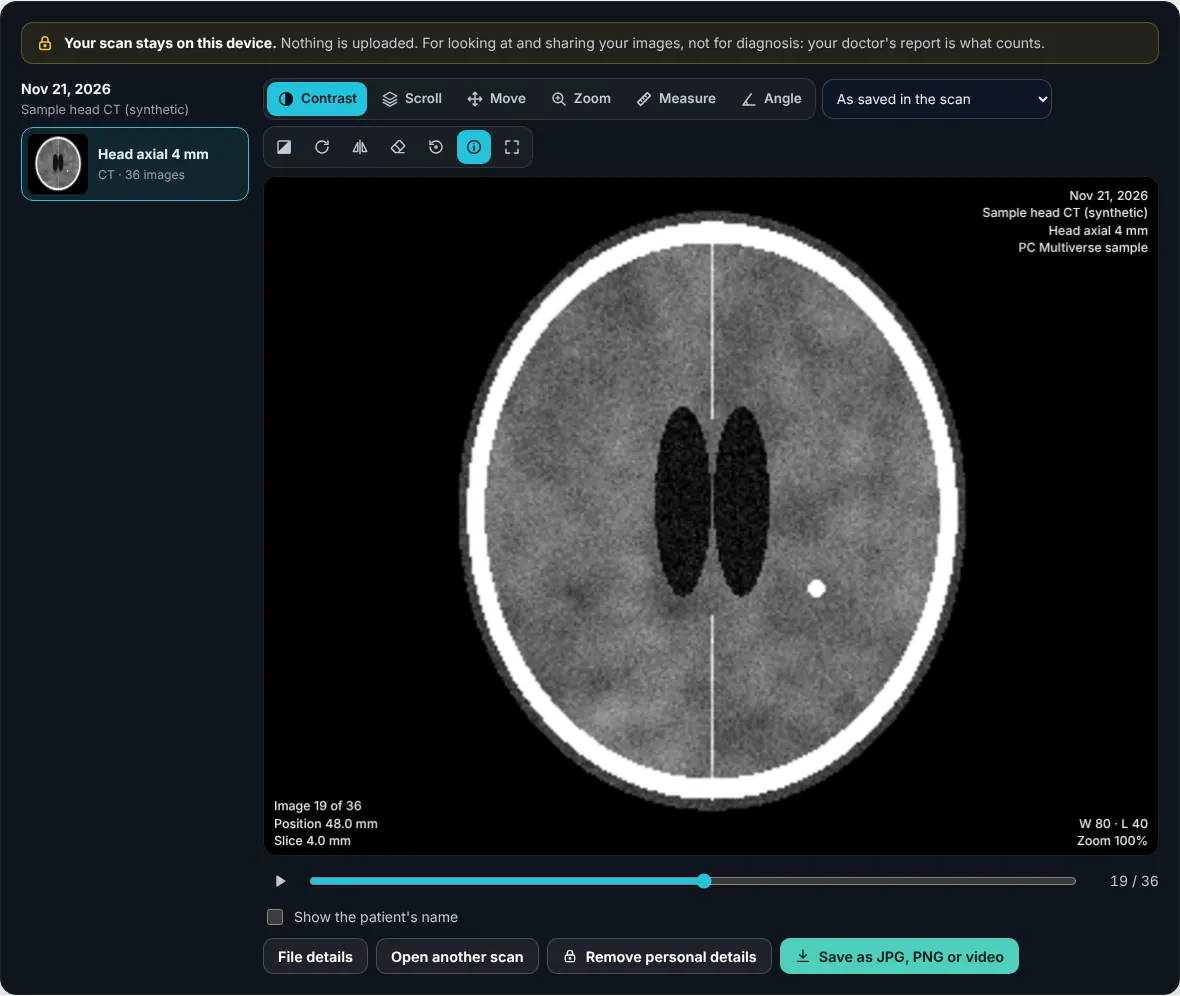
Comment ouvrir votre examen
- Insérez le CD dans le lecteur ou branchez la clé USB. Si vous avez reçu un lien de téléchargement, enregistrez le fichier ZIP.
- Cliquez sur Choisir un dossier et choisissez le CD ou la clé USB, ou faites glisser le dossier entier sur la page. Un fichier ZIP peut être choisi tel quel.
- La visionneuse lit chaque fichier, trouve les images et les classe en séries, par exemple « T2 axial » ou « Thorax 1,25 mm ». La plus grande série s’ouvre en premier.
- Faites défiler les images avec la molette de la souris, les flèches ou le curseur. Sur téléphone ou tablette, choisissez Défiler et faites glisser.
- Faites glisser sur l’image pour changer la luminosité et le contraste, ou choisissez un préréglage comme Cerveau, Poumons ou Os pour un scanner.
- Cliquez sur Enregistrer en JPG, PNG ou vidéo pour garder une image, toute la série ou une courte vidéo à envoyer par téléphone.
Ce que devient votre fichier
La visionneuse fonctionne entièrement dans votre navigateur. Votre examen est lu depuis le CD, la clé USB ou le dossier de votre propre appareil et n’est jamais envoyé : pas de limite de fichiers, pas de compte, et personne d’autre ne voit vos images. Selon le RGPD de l’UE, les données de santé sont une catégorie particulière de données personnelles : la façon la plus sûre de les traiter est de ne les envoyer nulle part, et c’est exactement ainsi que fonctionne cet outil.
Cette visionneuse n’est pas un dispositif médical et ne sert pas au diagnostic. Elle vous aide à voir et partager vos propres images. C’est le compte rendu du radiologue et l’avis de votre médecin qui comptent. Les images JPG et PNG exportées sont réduites à 8 bits par pixel et montrent donc moins de détails que les fichiers d’origine : remettez toujours à un médecin le CD ou les fichiers d’origine.
Ce que vous pouvez ouvrir
| Vous avez | Que faire |
|---|---|
| Un CD ou DVD de l’hôpital | Choisissez le lecteur de CD comme dossier. La visionneuse trouve les images, quel que soit le nom des dossiers |
| Une clé USB | Choisissez la clé, ou le dossier qui contient l’examen |
| Un fichier ZIP venant d’un lien de téléchargement | Choisissez le ZIP lui-même, inutile de le décompresser |
| Des fichiers .dcm isolés ou des fichiers sans extension | Choisissez-les tous à la fois avec Choisir des fichiers |
| Un fichier DICOMDIR | Choisissez le dossier qui le contient : la visionneuse lit toutes les images qui l’accompagnent |
Le CD contient souvent aussi un logiciel de visualisation pour Windows. Vous n’en avez pas besoin, et sur un Mac, un Chromebook, un téléphone ou un ordinateur de bureau où vous ne pouvez pas installer de logiciel, il ne fonctionne de toute façon pas.
Fonctionne avec tous les types d’examens
- IRM du genou, du dos, de l’épaule, du cerveau ou de l’abdomen, avec toutes les séries (T1, T2, STIR, FLAIR, diffusion).
- Scanners avec les vraies valeurs Hounsfield, pour que les préréglages Cerveau, Poumons, Os et Tissus mous montrent ce que voient les radiologues.
- Radiographies (CR et DX), radiographies dentaires et panoramiques, mammographies.
- Boucles d’échographie et angiographies, lues comme des images animées.
- Fichiers compressés : JPEG (y compris 12 bits), JPEG sans perte, JPEG-LS, JPEG 2000, RLE et deflate, tels que les écrivent les appareils GE, Siemens, Philips, Canon (Toshiba), Fujifilm, Agfa, Carestream et d’autres.
Outils
| Outil | Ce qu’il fait |
|---|---|
| Contraste | Faites glisser à gauche et à droite pour le contraste, en haut et en bas pour la luminosité (les radiologues parlent de fenêtre et niveau). Le bouton droit de la souris le fait à tout moment |
| Préréglages | Cerveau, AVC, Os, Poumons, Tissus mous, Foie et Médiastin pour le scanner, avec les valeurs de fenêtre habituelles |
| Défiler | Faites glisser vers le haut et le bas pour parcourir les images, ou utilisez la molette, les flèches et Page préc./Page suiv. |
| Mesurer | Tracez une ligne pour mesurer une distance en millimètres, avec la taille de pixel enregistrée par l’appareil dans le fichier |
| Angle | Cliquez sur trois points pour mesurer un angle, par exemple sur une radio du rachis ou du genou |
| Zoom et déplacement | Pincez sur un écran tactile, maintenez Ctrl et utilisez la molette, ou choisissez Zoom et faites glisser |
| Inverser, pivoter, retourner | Affiche les os en sombre sur clair, fait pivoter l’image ou la retourne en miroir |
| Lire | Lit la série ou une boucle d’échographie comme un film |
| Détails du fichier | Toutes les balises DICOM de l’image, avec recherche : appareil, protocole, épaisseur de coupe, dates |
Pourquoi une visionneuse dans le navigateur
Les visionneuses DICOM de bureau comme RadiAnt ou OsiriX MD sont excellentes, mais elles sont payantes pour un usage complet, doivent être installées et ne fonctionnent que sous Windows ou sur Mac. La plupart des visionneuses gratuites en ligne vous demandent d’abord d’envoyer votre examen sur leur serveur. Celle-ci n’a besoin ni de l’un ni de l’autre : elle s’ouvre dans tout navigateur récent sous Windows, Mac, Linux, Chromebook, iPad ou Android, et lit vos fichiers là où ils sont.
Pour les médecins, kinésithérapeutes et équipes informatiques
- Jetez un œil au CD d’un patient pendant la consultation sans installer de logiciel sur un PC verrouillé du cabinet.
- Vérifiez les séries, le protocole et l’épaisseur de coupe dans Détails du fichier avant d’importer un CD dans le PACS.
- Créez une image pédagogique anonyme : désactivez les données de l’examen et enregistrez en PNG. Seuls les pixels sont enregistrés ; le fichier n’a aucune balise DICOM.
- Besoin des fichiers DICOM sans l’identité du patient ? Utilisez Supprimer les données personnelles (l’anonymiseur DICOM).
Questions fréquentes
Quels fichiers ouvre-t-elle ?
Les fichiers DICOM (.dcm ou sans extension), les dossiers complets de CD et de clés USB avec DICOMDIR, et les fichiers ZIP. Le DICOM non compressé et compressé (JPEG, JPEG sans perte, JPEG-LS, JPEG 2000, RLE) fonctionne.
Est-ce que ça marche sur Mac, iPad ou téléphone ?
Oui. Elle fonctionne dans Chrome, Edge, Firefox et Safari. Sur un iPad ou un téléphone, copiez d’abord les fichiers ou le ZIP sur l’appareil, puis choisissez-les avec Choisir des fichiers.
Pourquoi y a-t-il plusieurs séries ?
Un examen comprend plusieurs séries : en IRM, chaque séquence (T1, T2, avec contraste…) et chaque orientation est une série ; au scanner, des coupes fines et épaisses ou différentes reconstructions. Choisissez-les à gauche.
Les mesures sont-elles exactes ?
Elles utilisent la taille de pixel enregistrée par l’appareil dans le fichier, elles sont donc aussi exactes que l’image le permet, mais elles ne sont pas certifiées pour un usage médical. Sur une radio simple, la taille est mesurée au détecteur et est généralement un peu plus grande que la partie du corps.
Mon examen est-il envoyé ?
Non. Votre navigateur lit les fichiers sur votre propre appareil. Rien n’est envoyé, ni à nous ni à personne, et rien n’est conservé une fois la page fermée.
Cette visionneuse est-elle gratuite ?
Oui. Sans compte, sans essai, sans filigrane et sans limite sur le nombre ou la taille des fichiers.
Puis-je l’utiliser pour me diagnostiquer ?
Non. Ce n’est pas un dispositif médical. Elle vous aide à voir et partager vos images, mais seuls le compte rendu d’un radiologue et votre médecin peuvent vous dire ce qu’elles signifient.