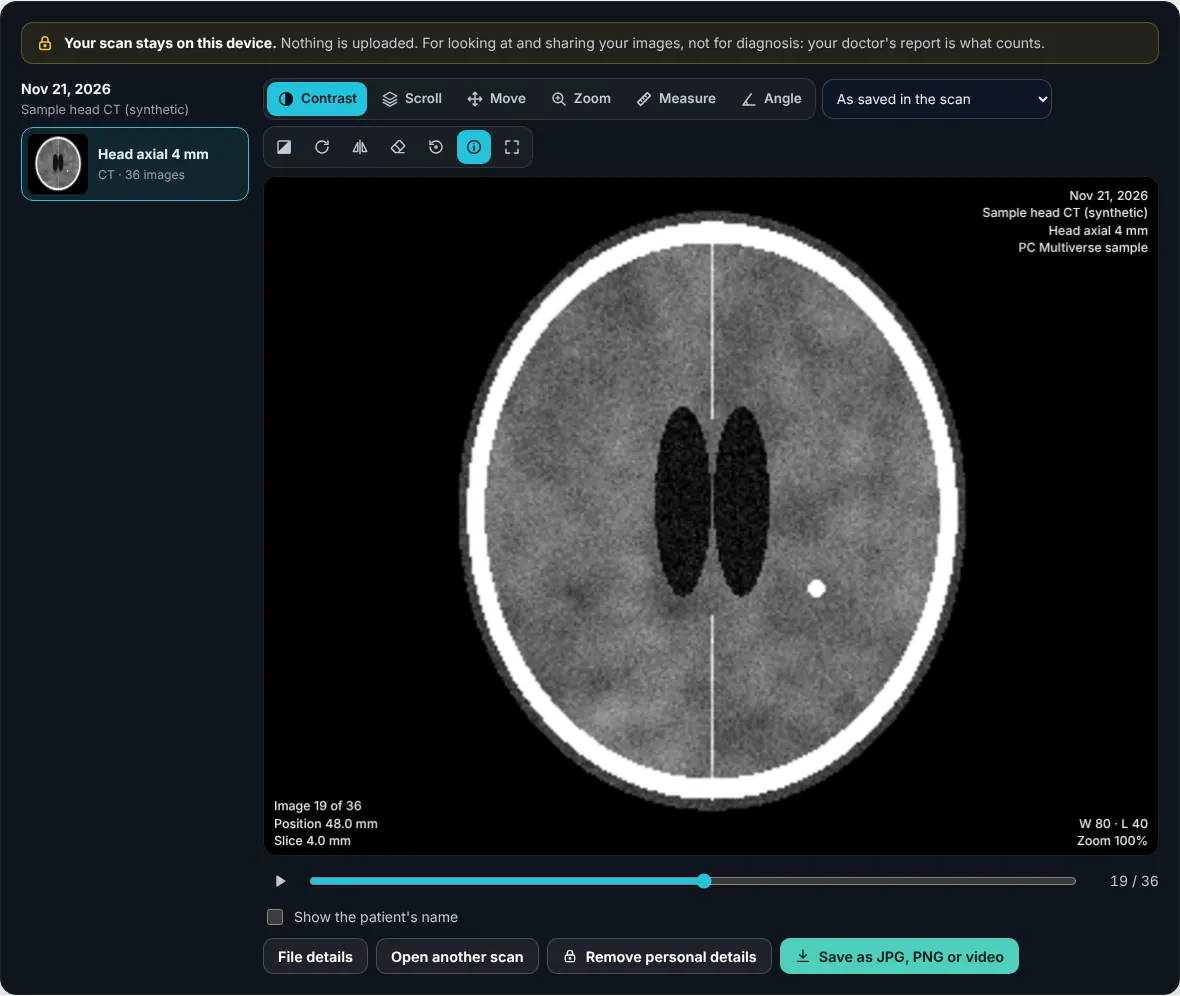
Cómo abrir tu estudio
- Mete el CD en el lector o conecta la memoria USB. Si recibiste un enlace de descarga, guarda el archivo ZIP.
- Pulsa Elegir carpeta y elige el propio CD o la memoria USB, o arrastra la carpeta entera a la página. Un archivo ZIP se puede elegir tal cual.
- El visor lee cada archivo, encuentra las imágenes y las ordena en series, por ejemplo «T2 axial» o «Tórax 1,25 mm». Primero se abre la serie más grande.
- Pasa las imágenes con la rueda del mouse, las flechas o el control deslizante. En el teléfono o la tableta, elige Desplazar y arrastra.
- Arrastra sobre la imagen para cambiar el brillo y el contraste, o elige un ajuste como Cerebro, Pulmones o Hueso en un TAC.
- Pulsa Guardar como JPG, PNG o video para quedarte con una imagen, la serie completa o un video corto que puedes enviar por el teléfono.
Qué pasa con tu archivo
El visor funciona por completo en tu navegador. Tu estudio se lee del CD, la memoria USB o la carpeta de tu propio dispositivo y nunca se sube, así que no hay límite de archivos, no hay cuenta y nadie más ve tus imágenes. Según el RGPD de la UE, los datos de salud son una categoría especial de datos personales: la forma más segura de tratarlos es no enviarlos a ninguna parte, y así es exactamente como funciona esta herramienta.
Este visor no es un producto sanitario ni sirve para diagnosticar. Te ayuda a ver y compartir tus propias imágenes. Lo que cuenta es el informe del radiólogo y el consejo de tu médico. Las imágenes JPG y PNG exportadas se reducen a 8 bits por píxel, así que muestran menos detalle que los archivos originales: dale siempre a un médico el CD o los archivos originales.
Qué puedes abrir
| Tienes | Qué hacer |
|---|---|
| Un CD o DVD del hospital | Elige la unidad de CD como carpeta. El visor encuentra las imágenes, se llamen como se llamen las carpetas |
| Una memoria USB | Elige la memoria, o la carpeta que contiene el estudio |
| Un archivo ZIP de un enlace de descarga | Elige el propio ZIP, no hace falta descomprimirlo |
| Archivos .dcm sueltos o archivos sin extensión | Elígelos todos a la vez con Elegir archivos |
| Un archivo DICOMDIR | Elige la carpeta en la que está: el visor lee todas las imágenes que hay junto a él |
El CD suele traer también un programa visor para Windows. No lo necesitas, y en un Mac, un Chromebook, un teléfono o una computadora del trabajo donde no puedes instalar programas, de todas formas no funciona.
Funciona con todo tipo de estudios
- Resonancias de rodilla, espalda, hombro, cerebro o abdomen, con todas las series (T1, T2, STIR, FLAIR, difusión).
- TAC con los valores Hounsfield reales, para que los ajustes Cerebro, Pulmones, Hueso y Partes blandas muestren lo que ven los radiólogos.
- Radiografías (CR y DX), radiografías dentales y panorámicas, mamografías.
- Clips de ecografía y angiografías, que se reproducen como imágenes en movimiento.
- Archivos comprimidos: JPEG (también de 12 bits), JPEG sin pérdida, JPEG-LS, JPEG 2000, RLE y deflate, tal como los escriben los equipos de GE, Siemens, Philips, Canon (Toshiba), Fujifilm, Agfa, Carestream y otros.
Herramientas
| Herramienta | Qué hace |
|---|---|
| Contraste | Arrastra a izquierda y derecha para el contraste y arriba y abajo para el brillo (los radiólogos lo llaman ventana y nivel). El botón derecho del mouse lo hace en cualquier momento |
| Ajustes | Cerebro, Ictus, Hueso, Pulmones, Partes blandas, Hígado y Mediastino para TAC, con los valores de ventana habituales |
| Desplazar | Arrastra arriba y abajo para pasar las imágenes, o usa la rueda del mouse, las flechas y Re Pág y Av Pág |
| Medir | Traza una línea para medir una distancia en milímetros, con el tamaño de píxel que el equipo guardó en el archivo |
| Ángulo | Haz clic en tres puntos para medir un ángulo, por ejemplo en una radiografía de columna o de rodilla |
| Zoom y mover | Pellizca en una pantalla táctil, mantén Ctrl y usa la rueda del mouse, o elige Zoom y arrastra |
| Invertir, girar, voltear | Muestra los huesos oscuros sobre claro, gira la imagen o la refleja |
| Reproducir | Reproduce la serie o un clip de ecografía como una película |
| Detalles del archivo | Todas las etiquetas DICOM de la imagen, con buscador: equipo, protocolo, grosor de corte, fechas |
Por qué un visor en el navegador
Los visores DICOM de escritorio como RadiAnt u OsiriX MD son excelentes, pero cuestan dinero para usarlos por completo, hay que instalarlos y solo funcionan en Windows o en Mac. La mayoría de los visores gratuitos en línea te piden subir primero tu estudio a su servidor. Este no necesita ni lo uno ni lo otro: se abre en cualquier navegador moderno en Windows, Mac, Linux, Chromebook, iPad o Android, y lee tus archivos donde están.
Para médicos, fisioterapeutas y equipos de TI
- Echa un vistazo al CD de un paciente durante la consulta sin instalar programas en un PC bloqueado de la clínica.
- Comprueba las series, el protocolo y el grosor de corte en Detalles del archivo antes de importar un CD al PACS.
- Crea una imagen docente anónima: desactiva los datos del estudio y guarda como PNG. Solo se guardan los píxeles; el archivo no tiene etiquetas DICOM.
- ¿Necesitas los archivos DICOM sin la identidad del paciente? Usa Quitar datos personales (el anonimizador DICOM).
Preguntas frecuentes
¿Qué archivos abre?
Archivos DICOM (.dcm o sin extensión), carpetas completas de CD y USB con DICOMDIR, y archivos ZIP. Funciona DICOM sin comprimir y comprimido (JPEG, JPEG sin pérdida, JPEG-LS, JPEG 2000, RLE).
¿Funciona en Mac, iPad o teléfono?
Sí. Funciona en Chrome, Edge, Firefox y Safari. En un iPad o teléfono, copia primero los archivos o el ZIP al dispositivo y luego elígelos con Elegir archivos.
¿Por qué hay varias series?
Un estudio tiene varias series: en una resonancia, cada secuencia (T1, T2, con contraste…) y cada dirección es una serie; en un TAC, cortes finos y gruesos o distintas reconstrucciones. Elígelas a la izquierda.
¿Son exactas las mediciones?
Usan el tamaño de píxel que el equipo guardó en el archivo, así que son tan exactas como lo permite la imagen, pero no están certificadas para uso médico. En una radiografía normal el tamaño se mide en el detector y suele ser algo mayor que la parte del cuerpo.
¿Se sube mi estudio?
No. Tu navegador lee los archivos en tu propio dispositivo. No se envía nada a nosotros ni a nadie, y no queda nada guardado al cerrar la página.
¿Este visor es gratis?
Sí. Sin cuenta, sin prueba, sin marca de agua y sin límite en el número o el tamaño de los archivos.
¿Puedo usarlo para diagnosticarme?
No. No es un producto sanitario. Te ayuda a ver y compartir tus imágenes, pero solo el informe de un radiólogo y tu médico pueden decirte qué significan.