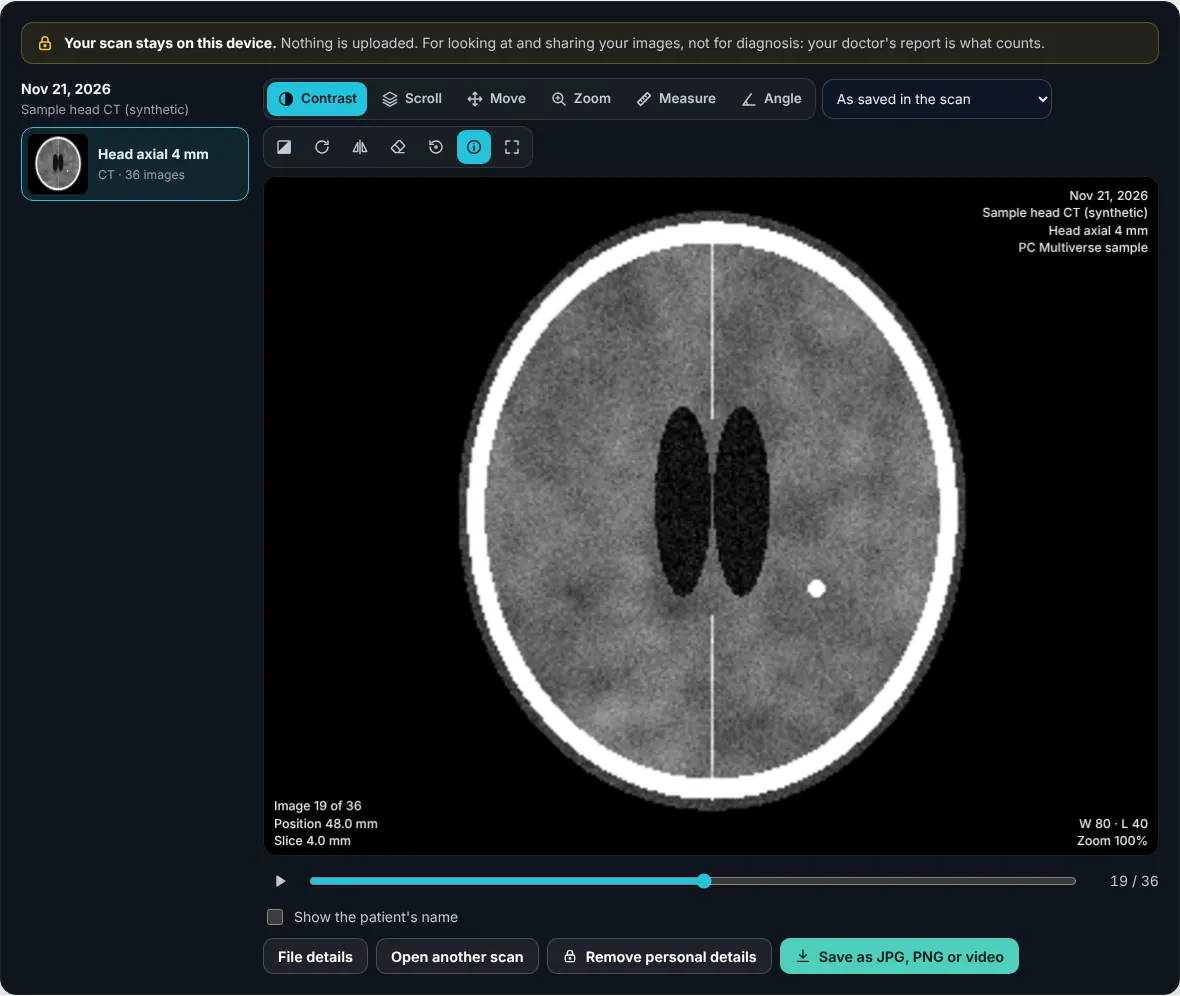
Como abrir seu exame
- Coloque o CD no leitor ou conecte o pen drive. Se você recebeu um link de download, salve o arquivo ZIP.
- Clique em Escolher pasta e escolha o próprio CD ou pen drive, ou arraste a pasta inteira para a página. Um arquivo ZIP pode ser escolhido como está.
- O visualizador lê cada arquivo, encontra as imagens e as organiza em séries, por exemplo "T2 axial" ou "Tórax 1,25 mm". A maior série abre primeiro.
- Passe as imagens com a roda do mouse, as setas ou o controle deslizante. No celular ou tablet, escolha Rolar e arraste.
- Arraste sobre a imagem para mudar o brilho e o contraste, ou escolha uma predefinição como Cérebro, Pulmões ou Osso em uma tomografia.
- Clique em Salvar como JPG, PNG ou vídeo para guardar uma imagem, a série inteira ou um vídeo curto para enviar pelo celular.
O que acontece com seu arquivo
O visualizador funciona inteiramente no seu navegador. Seu exame é lido do CD, do pen drive ou da pasta no seu próprio dispositivo e nunca é enviado, então não há limite de arquivos, não há conta e ninguém mais vê suas imagens. Pela LGPD e pelo RGPD europeu, dados de saúde são dados pessoais sensíveis: a forma mais segura de tratá-los é não enviá-los a lugar nenhum, e é exatamente assim que esta ferramenta funciona.
Este visualizador não é um dispositivo médico e não serve para diagnóstico. Ele ajuda você a ver e compartilhar suas próprias imagens. O que vale é o laudo do radiologista e a orientação do seu médico. As imagens JPG e PNG exportadas têm 8 bits por pixel e mostram menos detalhe que os arquivos originais: entregue sempre o CD ou os arquivos originais a um médico.
O que você pode abrir
| Você tem | O que fazer |
|---|---|
| Um CD ou DVD do hospital ou da clínica | Escolha a unidade de CD como pasta. O visualizador encontra as imagens, seja qual for o nome das pastas |
| Um pen drive | Escolha o pen drive, ou a pasta nele com o exame |
| Um arquivo ZIP de um link de download | Escolha o próprio ZIP, não precisa descompactar |
| Arquivos .dcm avulsos ou arquivos sem extensão | Escolha todos de uma vez com Escolher arquivos |
| Um arquivo DICOMDIR | Escolha a pasta onde ele está: o visualizador lê todas as imagens ao lado dele |
O CD muitas vezes também traz um programa visualizador para Windows. Você não precisa dele, e em um Mac, um Chromebook, um celular ou um computador do trabalho onde você não pode instalar nada, ele nem funciona.
Funciona com todo tipo de exame
- Ressonância magnética de joelho, coluna, ombro, crânio ou abdome, com todas as séries (T1, T2, STIR, FLAIR, difusão).
- Tomografias com os valores Hounsfield reais, para que as predefinições Cérebro, Pulmões, Osso e Partes moles mostrem o que os radiologistas veem.
- Raios-X (CR e DX), raios-X odontológicos e panorâmicas, mamografias.
- Clipes de ultrassom e angiografias, que tocam como imagens em movimento.
- Arquivos compactados: JPEG (inclusive de 12 bits), JPEG sem perdas, JPEG-LS, JPEG 2000, RLE e deflate, como gravados pelos aparelhos da GE, Siemens, Philips, Canon (Toshiba), Fujifilm, Agfa, Carestream e outros.
Ferramentas
| Ferramenta | O que faz |
|---|---|
| Contraste | Arraste para a esquerda e a direita para o contraste e para cima e para baixo para o brilho (os radiologistas chamam isso de janela e nível). O botão direito do mouse faz isso a qualquer momento |
| Predefinições | Cérebro, AVC, Osso, Pulmões, Partes moles, Fígado e Mediastino para tomografia, com os valores de janela usuais |
| Rolar | Arraste para cima e para baixo para passar as imagens, ou use a roda do mouse, as setas e Page Up e Page Down |
| Medir | Trace uma linha para medir uma distância em milímetros, com o tamanho de pixel que o aparelho gravou no arquivo |
| Ângulo | Clique em três pontos para medir um ângulo, por exemplo em um raio-X de coluna ou joelho |
| Zoom e mover | Faça pinça na tela sensível ao toque, segure Ctrl e use a roda do mouse, ou escolha Zoom e arraste |
| Inverter, girar, espelhar | Mostra os ossos escuros sobre fundo claro, gira a imagem ou a espelha |
| Reproduzir | Toca a série ou um clipe de ultrassom como um filme |
| Detalhes do arquivo | Todas as tags DICOM da imagem, com busca: aparelho, protocolo, espessura do corte, datas |
Por que um visualizador no navegador
Visualizadores DICOM de desktop como o RadiAnt ou o OsiriX MD são excelentes, mas custam dinheiro para uso completo, precisam ser instalados e só rodam no Windows ou no Mac. A maioria dos visualizadores grátis online pede que você envie seu exame para o servidor deles primeiro. Este não precisa de nada disso: abre em qualquer navegador atual no Windows, Mac, Linux, Chromebook, iPad ou Android, e lê seus arquivos onde eles estão.
Para médicos, fisioterapeutas e equipes de TI
- Dê uma olhada no CD de um paciente durante a consulta sem instalar programas em um PC bloqueado do consultório.
- Confira as séries, o protocolo e a espessura do corte em Detalhes do arquivo antes de importar um CD para o PACS.
- Faça uma imagem anônima para aula: desligue os dados do exame e salve como PNG. Só os pixels são salvos; o arquivo não tem tags DICOM.
- Precisa dos próprios arquivos DICOM sem a identidade do paciente? Use Remover dados pessoais (o anonimizador DICOM).
Perguntas frequentes
Quais arquivos ele abre?
Arquivos DICOM (.dcm ou sem extensão), pastas inteiras de CD e pen drive com DICOMDIR, e arquivos ZIP. DICOM sem compressão e compactado (JPEG, JPEG sem perdas, JPEG-LS, JPEG 2000, RLE) funcionam.
Funciona no Mac, iPad ou celular?
Sim. Funciona no Chrome, Edge, Firefox e Safari. No iPad ou celular, copie primeiro os arquivos ou o ZIP para o aparelho e depois escolha-os com Escolher arquivos.
Por que há várias séries?
Um exame tem várias séries: na ressonância, cada sequência (T1, T2, com contraste…) e cada direção é uma série; na tomografia, cortes finos e grossos ou reconstruções diferentes. Escolha-as à esquerda.
As medições são precisas?
Elas usam o tamanho de pixel que o aparelho gravou no arquivo, então são tão precisas quanto a imagem permite, mas não são certificadas para uso médico. Em um raio-X comum o tamanho é medido no detector e costuma ser um pouco maior que a parte do corpo.
Meu exame é enviado?
Não. Os arquivos são lidos pelo seu navegador, no seu próprio dispositivo. Nada é enviado para nós nem para ninguém, e nada fica salvo depois que você fecha a página.
Este visualizador é grátis?
Sim. Sem conta, sem período de teste, sem marca d'água e sem limite de quantidade ou tamanho dos arquivos.
Posso usá-lo para me diagnosticar?
Não. Não é um dispositivo médico. Ele ajuda você a ver e compartilhar suas imagens, mas só o laudo de um radiologista e o seu médico podem dizer o que elas significam.