Comment supprimer les doublons
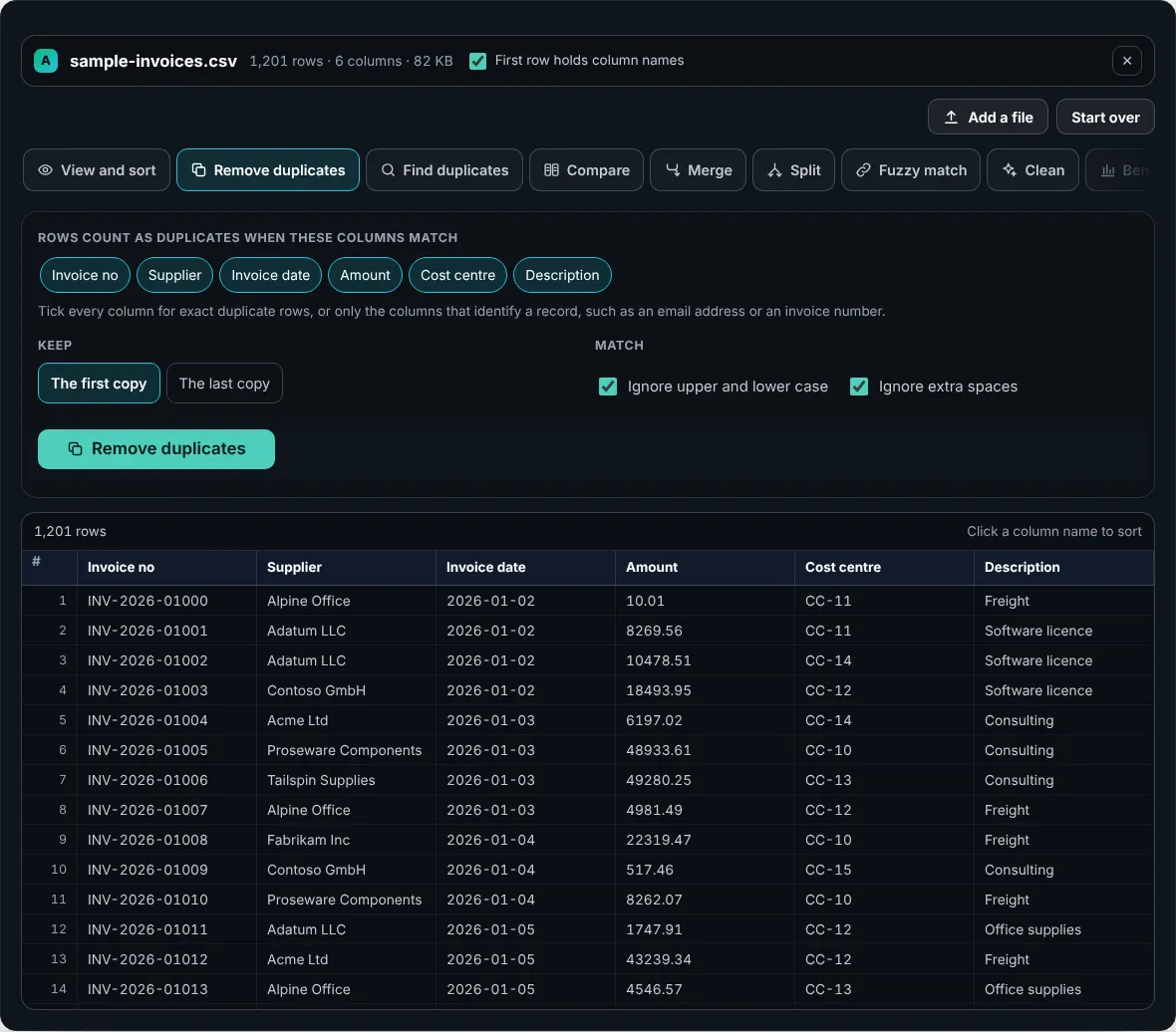
- Déposez votre fichier Excel ou CSV sur la page ou cliquez sur Essayer avec une liste de factures d’exemple.
- Dans Les lignes sont des doublons quand ces colonnes correspondent, laissez toutes les colonnes cochées pour trouver des lignes identiques, ou cochez seulement celles qui identifient un enregistrement, comme l’e-mail, le numéro client ou le numéro de facture.
- Choisissez de conserver la première copie ou la dernière copie et cliquez sur Supprimer les doublons.
- Vérifiez le résultat et l’onglet Lignes supprimées, puis téléchargez le classeur Excel ou un fichier CSV.
Le téléchargement Excel comprend les données nettoyées, les lignes supprimées, toutes les lignes marquées comme première copie ou doublon et une feuille Résumé avec le fichier, les colonnes utilisées et les totaux. Ce résumé est votre piste d’audit : vous pouvez prouver exactement ce qui a été retiré et pourquoi.
Mieux que le bouton « Supprimer les doublons » d’Excel
Excel a un bouton Supprimer les doublons (Données, Supprimer les doublons) qui marche bien sur de petites feuilles. Il a trois points faibles que cet outil corrige :
- « Dupont » et « dupont » comptent comme différents. Ici, les majuscules et les espaces en trop sont ignorés par défaut, donc les lignes presque identiques sont aussi repérées.
- Il supprime sans montrer ce qu’il a retiré. Ici, vous voyez chaque ligne supprimée avant de télécharger, et le fichier d’origine n’est jamais modifié.
- Il ne peut pas ouvrir les gros fichiers. Excel s’arrête à 1 048 576 lignes et 16 384 colonnes par feuille. Cet atelier n’a pas cette limite : il lit les fichiers dans un fil d’arrière-plan, ne garde qu’une fois en mémoire les valeurs répétées et défile de façon fluide sur des millions de lignes. La vraie limite est la mémoire de votre appareil ; un ordinateur avec 8 Go gère des fichiers de plusieurs millions de lignes.
Doublons exacts ou doublons par clé
Deux lignes sont des doublons quand les colonnes choisies ont les mêmes valeurs. Cochez toutes les colonnes pour retirer les lignes complètement identiques, par exemple après avoir collé deux fois le même export. Cochez une ou deux colonnes pour ne garder qu’une ligne par client, produit ou facture même si d’autres colonnes, comme un horodatage, diffèrent. Pour des noms écrits différemment, comme « Acme SARL » et « ACME S.A.R.L. », utilisez la correspondance approximative.
Fichiers pris en charge
Fichiers CSV, TSV et TXT avec n’importe quel séparateur (virgule, point-virgule, tabulation ou barre verticale) et tout encodage courant, classeurs Excel (.xlsx et .xlsm, n’importe quelle feuille), JSON et XML.
Ce que devient votre fichier
Votre tableur est ouvert par votre propre navigateur et traité sur votre propre ordinateur ou téléphone. Il n’est jamais envoyé : aucun serveur ne peut voir vos clients, fournisseurs, salaires ou paiements, il n’y a rien à effacer ensuite et vous pouvez même vous déconnecter d’internet une fois la page chargée. C’est pourquoi il convient aux fichiers clients, aux données personnelles protégées par le RGPD et aux pièces d’audit que vous ne devriez jamais confier à un convertisseur en ligne qui envoie les fichiers.
Questions fréquentes
Est-ce gratuit ?
Oui. Sans compte, sans limite de lignes, sans filigrane et sans période d’essai. Le site est financé par les publicités de la page.
Mon fichier est-il envoyé ?
Non. Votre navigateur lit et traite le fichier sur votre propre appareil. Rien n’est envoyé à un serveur, c’est donc sûr pour les données confidentielles.
Quelle copie est conservée ?
Par défaut, la première du fichier, comme dans Excel. Choisissez La dernière copie pour garder l’entrée la plus récente quand les nouvelles lignes sont à la fin.
Mon fichier d’origine est-il modifié ?
Non. Votre fichier est seulement lu. Vous téléchargez un nouveau fichier sans doublons.
Combien de lignes peut-il traiter ?
Des millions. Un million de lignes prend environ une seconde sur un portable ordinaire. La limite est la mémoire, pas un nombre de lignes.
Peut-il ouvrir les anciens fichiers .xls ?
Pas directement. Ouvrez le fichier .xls dans Excel, Google Sheets ou LibreOffice et enregistrez-le d’abord en .xlsx ou .csv. Les classeurs modernes .xlsx et .xlsm s’ouvrent directement.