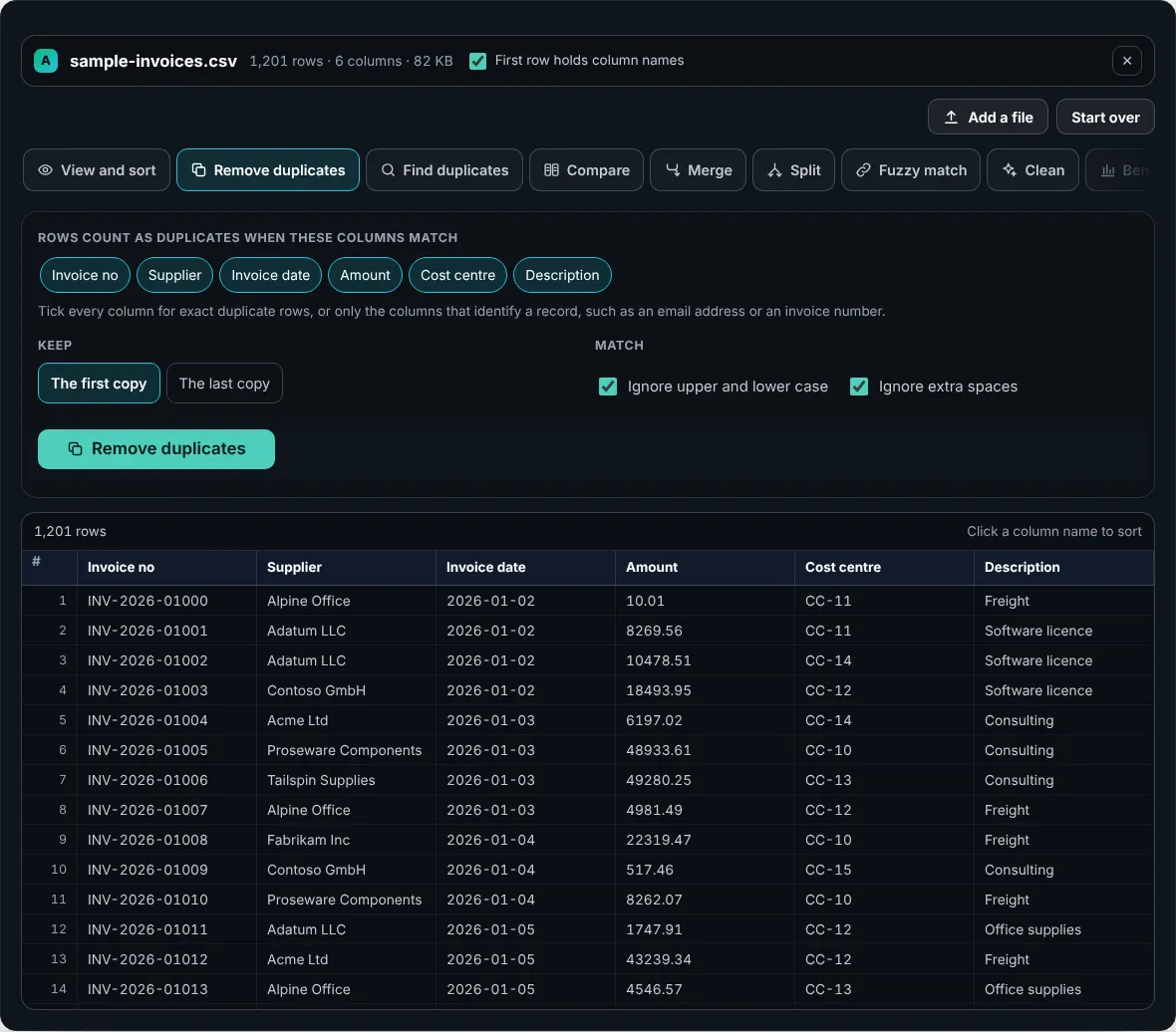
Como remover duplicados
- Solte o seu arquivo Excel ou CSV na página ou clique em Testar com uma lista de faturas de exemplo.
- Em As linhas contam como duplicadas quando estas colunas coincidem, deixe todas as colunas marcadas para achar linhas idênticas, ou marque só as que identificam um registro, como e-mail, código do cliente ou número da fatura.
- Escolha se fica a primeira cópia ou a última cópia e clique em Remover duplicados.
- Confira o resultado e a aba Linhas removidas e baixe a pasta de trabalho do Excel ou um arquivo CSV.
O download do Excel traz os dados limpos, as linhas removidas, todas as linhas marcadas como primeira cópia ou duplicado e uma planilha Resumo com o arquivo, as colunas usadas e as contagens. Esse resumo é a sua trilha de auditoria: você consegue mostrar exatamente o que saiu e por quê.
Melhor que o botão "Remover duplicatas" do Excel
O Excel tem um botão Remover Duplicatas (Dados, Remover Duplicatas) e ele funciona bem em planilhas pequenas. Ele tem três pontos fracos que esta ferramenta resolve:
- "Silva" e "silva " contam como diferentes. Aqui maiúsculas e espaços a mais são ignorados por padrão, então linhas quase idênticas também são encontradas.
- Ele apaga sem mostrar o que removeu. Aqui você vê cada linha removida antes de baixar, e o arquivo original nunca é alterado.
- Ele não abre arquivos grandes. O Excel para em 1.048.576 linhas e 16.384 colunas por planilha. Esta bancada não tem esse limite: ela lê os arquivos em uma thread em segundo plano, guarda os valores repetidos uma única vez na memória e rola com fluidez por milhões de linhas. O limite real é a memória do seu aparelho; um computador com 8 GB lida com arquivos de vários milhões de linhas.
Duplicados exatos ou duplicados por chave
Duas linhas são duplicadas quando as colunas escolhidas têm os mesmos valores. Marque todas as colunas para tirar linhas totalmente idênticas, por exemplo depois de colar a mesma exportação duas vezes. Marque uma ou duas colunas para ficar com uma linha por cliente, produto ou fatura, mesmo que outras colunas, como um carimbo de data e hora, sejam diferentes. Para nomes escritos de formas diferentes, como "Acme Ltda." e "ACME LTDA", use a correspondência aproximada.
Arquivos suportados
Arquivos CSV, TSV e TXT com qualquer separador (vírgula, ponto e vírgula, tabulação ou barra vertical) e qualquer codificação comum, pastas de trabalho do Excel (.xlsx e .xlsm, qualquer planilha), JSON e XML.
O que acontece com seu arquivo
A sua planilha é aberta pelo seu próprio navegador e processada no seu próprio computador ou celular. Ela nunca é enviada: não existe nenhum servidor que possa ver os seus clientes, fornecedores, folha de pagamento ou pagamentos, não há nada para apagar depois e você pode até se desconectar da internet depois que a página carregar. Por isso serve para arquivos de clientes, dados pessoais protegidos pela LGPD e pelo RGPD e evidências de auditoria que você nunca deveria mandar para um conversor online que faz upload.
Perguntas frequentes
É grátis?
Sim. Sem conta, sem limite de linhas, sem marca d'água e sem período de teste. O site se mantém com os anúncios da página.
O meu arquivo é enviado?
Não. O seu navegador lê e processa o arquivo no seu próprio aparelho. Nada é mandado para um servidor, então é seguro para dados confidenciais.
Qual cópia é mantida?
Por padrão, a primeira do arquivo, como no Excel. Escolha A última cópia para manter a entrada mais recente quando as linhas novas ficam no fim.
O meu arquivo original é alterado?
Não. O seu arquivo só é lido. Você baixa um arquivo novo sem duplicados.
Quantas linhas ele aguenta?
Milhões. Um milhão de linhas leva cerca de um segundo em um notebook comum. O limite é a memória, não um número de linhas.
Abre arquivos .xls antigos?
Não diretamente. Abra o arquivo .xls no Excel, no Google Planilhas ou no LibreOffice e salve primeiro como .xlsx ou .csv. As pastas de trabalho modernas .xlsx e .xlsm abrem direto.