Come rimuovere i duplicati
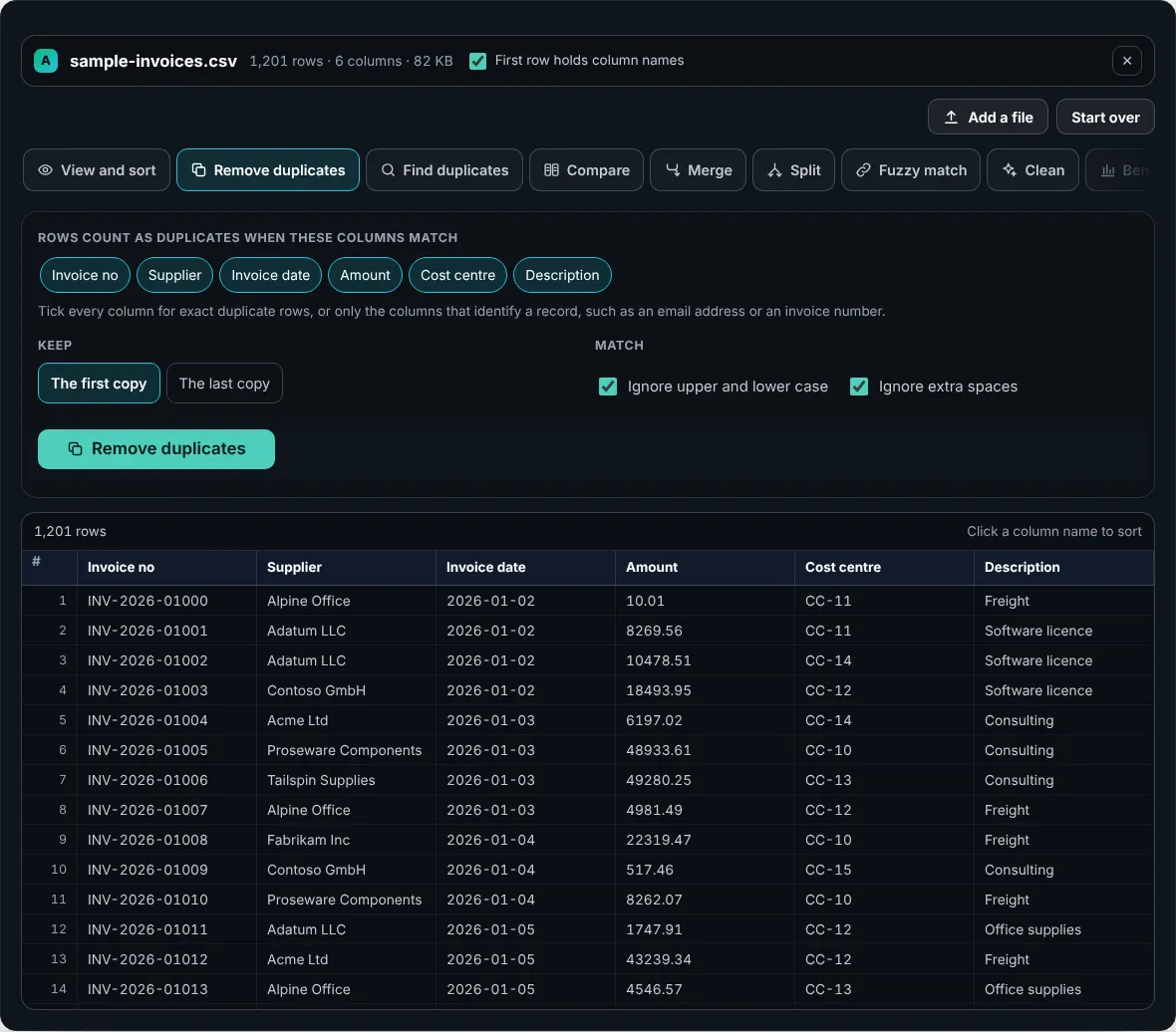
- Trascina il file Excel o CSV sulla pagina oppure fai clic su Prova con un elenco di fatture di esempio.
- In Le righe sono duplicate quando coincidono queste colonne, lascia selezionate tutte le colonne per trovare righe identiche, oppure seleziona solo quelle che identificano un record, come l’email, il codice cliente o il numero di fattura.
- Scegli se mantenere la prima copia o l’ultima copia e fai clic su Rimuovi duplicati.
- Controlla il risultato e la scheda Righe rimosse e scarica la cartella di lavoro Excel o un file CSV.
Il download Excel include i dati puliti, le righe rimosse, tutte le righe contrassegnate come prima copia o duplicato e un foglio Riepilogo con file, colonne usate e conteggi. Quel riepilogo è la tua traccia di revisione: puoi dimostrare esattamente cosa è stato tolto e perché.
Meglio del pulsante «Rimuovi duplicati» di Excel
Excel ha un pulsante Rimuovi duplicati (Dati, Rimuovi duplicati) che funziona bene con fogli piccoli. Ha tre punti deboli che questo strumento risolve:
- «Rossi» e «rossi » contano come diversi. Qui maiuscole e spazi in più vengono ignorati per impostazione predefinita, così si trovano anche le righe quasi identiche.
- Elimina senza mostrarti cosa ha tolto. Qui vedi ogni riga rimossa prima di scaricare e il file originale non viene mai modificato.
- Non riesce ad aprire file grandi. Excel si ferma a 1.048.576 righe e 16.384 colonne per foglio. Questo banco di lavoro non ha quel limite: legge i file in un thread in background, conserva una sola volta in memoria i valori ripetuti e scorre fluido su milioni di righe. Il vero limite è la memoria del tuo dispositivo; un computer con 8 GB gestisce file da diversi milioni di righe.
Duplicati esatti o duplicati per chiave
Due righe sono duplicate quando le colonne scelte hanno gli stessi valori. Seleziona tutte le colonne per togliere righe del tutto identiche, per esempio dopo aver incollato due volte la stessa esportazione. Seleziona una o due colonne per tenere una riga per cliente, prodotto o fattura anche se altre colonne, come un orario, sono diverse. Per nomi scritti in modi diversi, come «Acme S.r.l.» e «ACME SRL», usa la corrispondenza approssimativa.
File supportati
File CSV, TSV e TXT con qualsiasi separatore (virgola, punto e virgola, tabulazione o barra verticale) e qualsiasi codifica comune, cartelle di lavoro Excel (.xlsx e .xlsm, qualsiasi foglio), JSON e XML.
Che fine fa il tuo file
Il tuo foglio di calcolo viene aperto dal tuo browser ed elaborato sul tuo computer o telefono. Non viene mai caricato: nessun server può vedere i tuoi clienti, fornitori, stipendi o pagamenti, non c’è niente da cancellare dopo e puoi perfino scollegarti da internet una volta caricata la pagina. Per questo va bene per file di clienti, dati personali protetti dal GDPR ed evidenze di revisione che non dovresti mai affidare a un convertitore online che carica i file.
Domande frequenti
È gratis?
Sì. Niente account, nessun limite di righe, nessuna filigrana e nessun periodo di prova. Il sito si finanzia con gli annunci della pagina.
Il mio file viene caricato?
No. Il browser legge ed elabora il file sul tuo dispositivo. Nulla viene inviato a un server, quindi è sicuro per dati riservati.
Quale copia viene mantenuta?
Per impostazione predefinita la prima del file, come in Excel. Scegli L’ultima copia per mantenere la voce più recente quando le righe nuove sono in fondo.
Il mio file originale viene modificato?
No. Il file viene solo letto. Scarichi un file nuovo senza duplicati.
Quante righe gestisce?
Milioni. Un milione di righe richiede circa un secondo su un normale portatile. Il limite è la memoria, non un numero di righe.
Può aprire i vecchi file .xls?
Non direttamente. Apri il file .xls in Excel, Google Sheets o LibreOffice e salvalo prima come .xlsx o .csv. Le cartelle di lavoro moderne .xlsx e .xlsm si aprono direttamente.