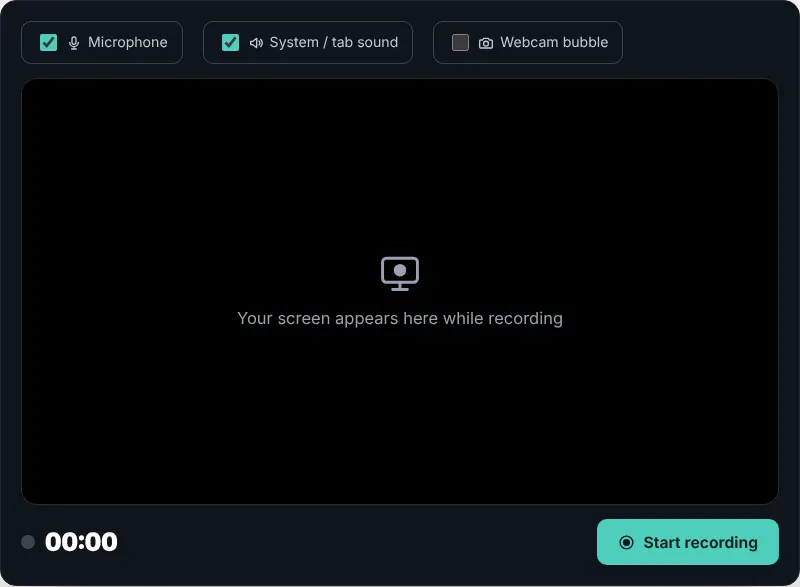
Come registrare lo schermo
- Scegli cosa includere: Microfono, Audio di sistema e Webcam in un riquadro.
- Fai clic su Avvia registrazione. Il browser ti chiede cosa vuoi condividere: lo schermo intero, una finestra o una scheda. Per registrare l’audio di un video o di un gioco, condividi una scheda o lo schermo intero e attiva «Condividi audio».
- Un conto alla rovescia di tre secondi avvia la registrazione. Usa Pausa se devi interromperla.
- Fai clic su Ferma (o su «Interrompi condivisione» nella barra del browser). Guarda la registrazione e scaricala.
Cosa rende diverso questo registratore
- Senza filigrana e senza limiti di tempo. Molti registratori gratuiti mettono un logo sul tuo video o si fermano dopo 5 o 10 minuti.
- Non si carica nulla. Il video viene creato nel browser e resta sul tuo computer.
- Webcam in un riquadro. La tua fotocamera appare in una cornice rotonda nell’angolo, ideale per tutorial e presentazioni.
- MP4 dove il browser lo permette; altrimenti WebM. Ti serve un file più leggero? Comprimere un video lo riduce nello stesso browser.
Consigli per una buona registrazione dello schermo
- Disattiva le notifiche (su Windows: «Non disturbare») così non compaiono nel video.
- Registra una finestra invece dello schermo intero, per lasciare fuori ciò che è privato.
- Per i tutorial, aumenta lo zoom del browser o dell’app così il testo si legge anche sugli schermi piccoli.
- Le registrazioni lunghe richiedono memoria. Oltre un’ora, registra in più parti.
Funziona con
Chrome, Edge, Firefox e Opera su Windows, macOS, Linux e ChromeOS. Safari su Mac registra lo schermo, ma non l’audio di sistema. I telefoni non permettono di registrare lo schermo da un sito web; usa la registrazione dello schermo integrata di Android o iOS.
Domande frequenti
La registrazione dello schermo è davvero gratis e senza filigrana?
Sì. Senza filigrana, senza limiti di tempo e senza account. Gli annunci della pagina finanziano il sito.
Si può registrare l’audio di sistema?
Sì, in Chrome ed Edge. Quando condividi, scegli una scheda o lo schermo intero e attiva «Condividi audio». Windows può condividere l’audio di sistema dello schermo intero; macOS solo quello di una scheda.
Dove viene salvata la registrazione?
Da nessuna parte finché non fai clic su scarica. Sta nella memoria del browser e non viene mai caricata.
Posso registrare lo schermo sul telefono?
I browser dei telefoni non lo permettono. Usa la registrazione integrata: su Android, nelle impostazioni rapide; su iPhone, nel Centro di Controllo.