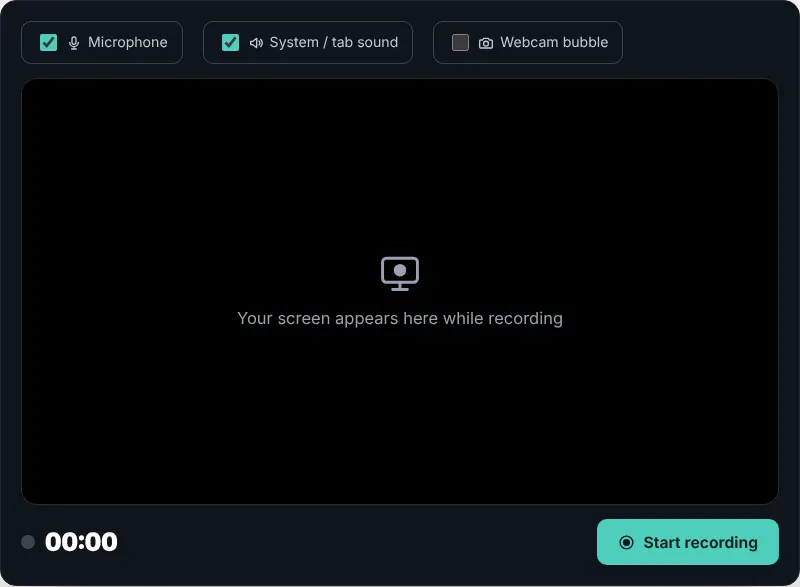
Comment enregistrer votre écran
- Choisissez ce que vous voulez inclure : Micro, Son du système et Webcam en bulle.
- Cliquez sur Démarrer l’enregistrement. Votre navigateur vous demande ce que vous voulez partager : l’écran entier, une fenêtre ou un onglet. Pour enregistrer le son d’une vidéo ou d’un jeu, partagez un onglet ou l’écran entier et activez « Partager l’audio ».
- Un compte à rebours de trois secondes lance l’enregistrement. Utilisez Pause si vous devez l’interrompre.
- Cliquez sur Arrêter (ou sur « Arrêter le partage » dans la barre du navigateur). Regardez l’enregistrement et téléchargez-le.
Ce qui rend cet enregistreur différent
- Sans filigrane et sans limite de durée. Beaucoup d’enregistreurs gratuits ajoutent un logo sur votre vidéo ou s’arrêtent au bout de 5 ou 10 minutes.
- Rien n’est envoyé. La vidéo est créée dans votre navigateur et reste sur votre ordinateur.
- Webcam en bulle. Votre caméra apparaît dans un cadre rond dans le coin, idéal pour les tutoriels et les présentations.
- MP4 quand votre navigateur le permet ; sinon, WebM. Besoin d’un fichier plus léger ? Compresser une vidéo le réduit dans le même navigateur.
Conseils pour un bon enregistrement d’écran
- Désactivez les notifications (sous Windows : « Ne pas déranger ») pour qu’elles n’apparaissent pas dans la vidéo.
- Enregistrez une fenêtre plutôt que l’écran entier, pour laisser de côté ce qui est privé.
- Pour les tutoriels, augmentez le zoom du navigateur ou de l’application pour que le texte reste lisible sur les petits écrans.
- Les longs enregistrements demandent de la mémoire. Au-delà d’une heure, enregistrez en plusieurs parties.
Fonctionne avec
Chrome, Edge, Firefox et Opera sur Windows, macOS, Linux et ChromeOS. Safari sur Mac enregistre l’écran, mais pas le son du système. Les téléphones ne permettent pas d’enregistrer l’écran depuis un site web ; utilisez l’enregistrement d’écran intégré d’Android ou d’iOS.
Questions fréquentes
L’enregistrement d’écran est-il vraiment gratuit et sans filigrane ?
Oui. Sans filigrane, sans limite de durée et sans compte. Les publicités de la page financent le site.
Peut-on enregistrer le son du système ?
Oui, dans Chrome et Edge. Au moment du partage, choisissez un onglet ou l’écran entier et activez « Partager l’audio ». Windows peut partager le son du système pour l’écran entier ; macOS, seulement celui d’un onglet.
Où mon enregistrement est-il enregistré ?
Nulle part tant que vous ne cliquez pas sur télécharger. Il est dans la mémoire de votre navigateur et n’est jamais envoyé.
Puis-je enregistrer l’écran sur mon téléphone ?
Les navigateurs des téléphones ne le permettent pas. Utilisez l’enregistrement intégré : sur Android, dans les réglages rapides ; sur iPhone, dans le Centre de contrôle.