Cómo reparar un vídeo dañado
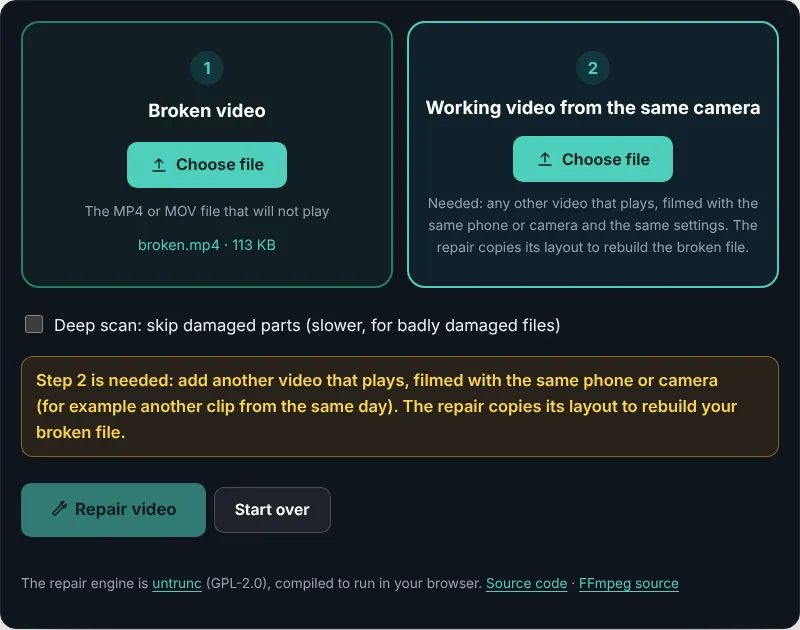
- Añade el vídeo dañado: el archivo MP4 o MOV que no se abre, da un error o se reproduce sin imagen.
- Añade un vídeo que funcione, grabado con el mismo móvil o cámara, en el mismo modo: misma resolución, fotogramas por segundo y ajustes (por ejemplo 4K 30 fps, HDR activado). Bastan unos segundos.
- Pulsa Reparar vídeo. Cuando termine, reproduce la vista previa y descarga el archivo reparado.
El vídeo que funciona es la clave. Una cámara escribe los fotogramas mientras graba y solo escribe el índice al final: la parte que le dice al reproductor dónde está cada fotograma y cómo decodificarlo. Si la batería se agota, se saca la tarjeta o la app falla, ese índice falta. El reparador lee los ajustes de tu vídeo que funciona, encuentra cada fotograma de vídeo y audio dentro del archivo dañado y construye un índice nuevo a su alrededor.
Archivos MOV de iPhone, iPad y cámaras
MOV es el formato QuickTime de Apple, y MP4 se basa en él, así que los dos se rompen de la misma forma: los fotogramas están, pero falta el índice que se escribe al final. Pasa cuando un iPhone se apaga por batería baja mientras graba, cuando se corta una grabación de pantalla, cuando falla una exportación a un disco, o cuando una cámara que graba en MOV (muchos modelos de Canon, Nikon, Panasonic, Fujifilm y Blackmagic) se queda sin corriente.
- iPhone y iPad: graba unos segundos con la app Cámara en el mismo modo: misma resolución y fotogramas por segundo, y el mismo ajuste de HDR y de «Alta eficiencia» o «Más compatible» (Ajustes, Cámara, Formatos). Los clips de modo Cine, cámara lenta y ProRes necesitan un clip que funcione del mismo tipo.
- Cámaras: usa un clip de la misma cámara con la misma resolución, fotogramas por segundo y códec (por ejemplo 4K 25p, H.265 de 10 bits o ProRes 422).
- Grabaciones de pantalla: haz una grabación nueva y corta con la misma herramienta y los mismos ajustes.
Después de la reparación
El archivo reparado mantiene el formato MOV original. Si tiene que reproducirse en Windows, en Android o en un navegador, conviértelo con MOV a MP4. Si la vista previa de esta página se queda en negro, puede que el navegador no reproduzca ese códec: descarga el archivo y ábrelo en QuickTime o VLC.
Privado, gratis y sin límite de tamaño
Los programas de reparación de vídeo suelen dejarte ver el resultado gratis y luego cobran por guardarlo. Este es gratis, sin marca de agua y sin límite de tamaño, porque funciona en tu propio ordenador o móvil. Tus vídeos nunca se suben: se leen donde están, y la copia reparada se guarda en el almacenamiento privado de tu navegador hasta que la descargas.
Preguntas frecuentes
¿Se sube el vídeo?
No. La reparación se hace en tu navegador, en tu propio dispositivo. No se envía nada a ningún servidor, así que los vídeos privados siguen siendo privados y no hay límite de tamaño.
¿Por qué necesito un segundo vídeo?
El archivo dañado ha perdido su índice, que contiene los ajustes del códec. Un vídeo que funciona, del mismo dispositivo y grabado en el mismo modo, tiene los mismos ajustes, así que el reparador puede leerlos de él.
¿De verdad es gratis?
Sí. Sin registro, sin marca de agua y sin límite de tamaño. El sitio se financia con los anuncios de la página.
¿Y si la reparación no encuentra nada?
Comprueba que el vídeo que funciona se grabó con el mismo dispositivo y los mismos ajustes, marca Análisis profundo y vuelve a intentarlo. Si el archivo dañado son solo ceros (pasa cuando una tarjeta está muy dañada), no queda nada que recuperar.
¿Puedo reparar un vídeo del iPhone que la app Fotos no reproduce?
Sí, si puedes pasar el archivo a un ordenador o abrirlo desde la app Archivos. Añádelo aquí con un clip corto que funcione, grabado en el mismo modo de Cámara.
¿Funciona con ProRes?
Sí, siempre que el vídeo que funciona sea ProRes de la misma variante y resolución, del mismo dispositivo.