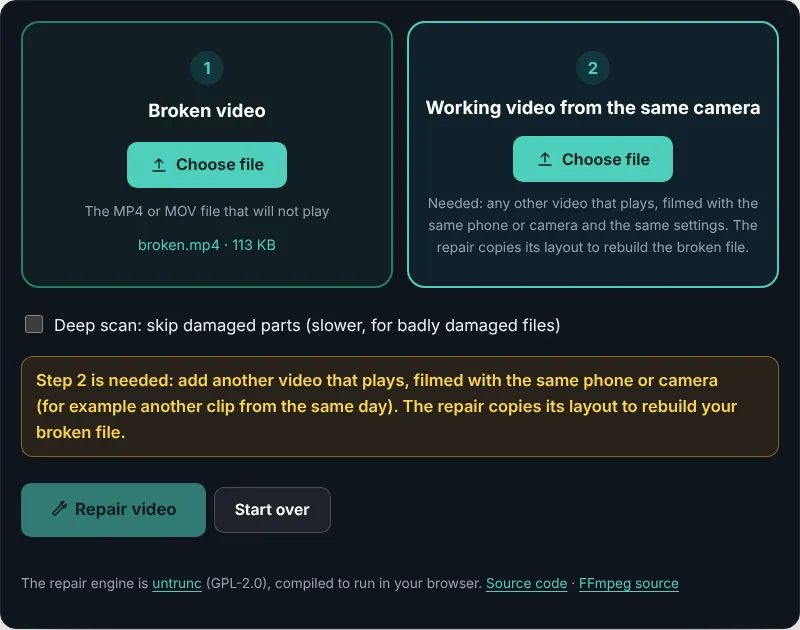
Come riparare un video danneggiato
- Aggiungi il video danneggiato: il file MP4 o MOV che non si apre, dà un errore o si riproduce senza immagine.
- Aggiungi un video funzionante, girato con lo stesso telefono o la stessa fotocamera, nella stessa modalità: stessa risoluzione, fotogrammi al secondo e impostazioni (per esempio 4K 30 fps, HDR attivo). Bastano pochi secondi.
- Fai clic su Ripara video. Al termine, riproduci l’anteprima e scarica il file riparato.
Il video funzionante è la chiave. Una fotocamera scrive i fotogrammi durante la registrazione e scrive l’indice solo alla fine: la parte che dice al lettore dove si trova ogni fotogramma e come decodificarlo. Se la batteria si scarica, la scheda viene estratta o l’app va in crash, quell’indice manca. Il riparatore legge le impostazioni del tuo video funzionante, trova ogni fotogramma video e audio nel file danneggiato e costruisce un nuovo indice intorno.
File MOV di iPhone, iPad e fotocamere
MOV è il formato QuickTime di Apple, e l’MP4 si basa su di esso, quindi si rompono allo stesso modo: i fotogrammi ci sono, ma manca l’indice scritto alla fine. Succede quando un iPhone si spegne per batteria scarica durante una ripresa, quando una registrazione dello schermo si interrompe, quando un’esportazione su un disco fallisce, o quando una fotocamera che registra in MOV (molti modelli Canon, Nikon, Panasonic, Fujifilm e Blackmagic) resta senza alimentazione.
- iPhone e iPad: registra qualche secondo con l’app Fotocamera nella stessa modalità: stessa risoluzione e fotogrammi al secondo, e la stessa impostazione HDR e «Alta efficienza» o «Più compatibile» (Impostazioni, Fotocamera, Formati). I clip in modalità Cinema, slow motion e ProRes richiedono un clip funzionante dello stesso tipo.
- Fotocamere: usa un clip della stessa fotocamera con la stessa risoluzione, fotogrammi al secondo e codec (per esempio 4K 25p, H.265 a 10 bit o ProRes 422).
- Registrazioni dello schermo: fai una nuova breve registrazione con lo stesso strumento e le stesse impostazioni.
Dopo la riparazione
Il file riparato mantiene il formato MOV originale. Se deve riprodursi su Windows, Android o in un browser, convertilo con MOV in MP4. Se l’anteprima di questa pagina resta nera, forse il browser non riproduce quel codec: scarica il file e aprilo in QuickTime o VLC.
Privato, gratis e senza limite di dimensione
I programmi di riparazione video spesso ti fanno vedere il risultato gratis e poi fanno pagare il salvataggio. Questo è gratis, senza filigrana e senza limite di dimensione, perché funziona sul tuo computer o telefono. I tuoi video non vengono mai caricati: vengono letti dove sono, e la copia riparata resta nella memoria privata del tuo browser finché non la scarichi.
Domande frequenti
Il video viene caricato?
No. La riparazione avviene nel tuo browser, sul tuo dispositivo. Nulla viene inviato a un server, quindi i video privati restano privati e non c’è limite di dimensione.
Perché mi serve un secondo video?
Il file danneggiato ha perso il suo indice, che contiene le impostazioni del codec. Un video funzionante, dello stesso dispositivo e girato nella stessa modalità, ha le stesse impostazioni, quindi il riparatore può leggerle da lì.
È davvero gratis?
Sì. Senza registrazione, senza filigrana e senza limite di dimensione. Il sito si finanzia con gli annunci della pagina.
E se la riparazione non trova nulla?
Controlla che il video funzionante sia stato girato con lo stesso dispositivo e le stesse impostazioni, seleziona Analisi approfondita e riprova. Se il file danneggiato contiene solo zeri (succede quando una scheda è molto danneggiata), non resta nulla da recuperare.
Posso riparare un video dell’iPhone che l’app Foto non riproduce?
Sì, se puoi trasferire il file su un computer o aprirlo dall’app File. Aggiungilo qui con un breve clip funzionante, girato nella stessa modalità della Fotocamera.
Funziona con ProRes?
Sì, purché il video funzionante sia ProRes della stessa variante e risoluzione, dallo stesso dispositivo.