Como reparar um vídeo corrompido
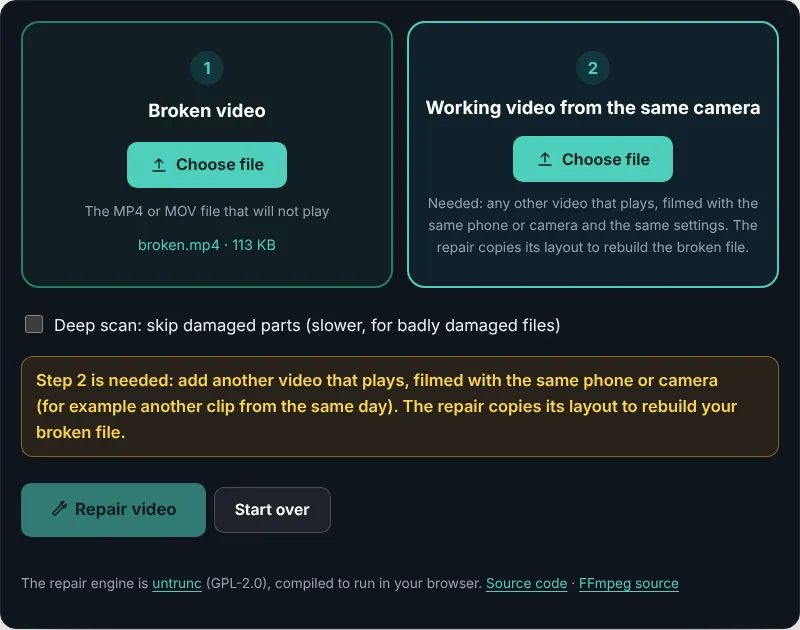
- Adicione o vídeo corrompido: o arquivo MP4 ou MOV que não abre, mostra um erro ou toca sem imagem.
- Adicione um vídeo que funcione, gravado com o mesmo celular ou câmera, no mesmo modo: mesma resolução, taxa de quadros e configurações (por exemplo 4K 30 fps, HDR ligado). Alguns segundos bastam.
- Clique em Reparar vídeo. Quando terminar, assista à prévia e baixe o arquivo reparado.
O vídeo que funciona é a chave. Uma câmera grava os quadros enquanto filma e só grava o índice no final: a parte que diz ao player onde está cada quadro e como decodificá-lo. Quando a bateria acaba, o cartão é retirado ou o app trava, esse índice fica faltando. O reparador lê as configurações do seu vídeo que funciona, encontra cada quadro de vídeo e áudio dentro do arquivo corrompido e monta um índice novo em volta deles.
Arquivos MOV de iPhone, iPad e câmeras
MOV é o formato QuickTime da Apple, e o MP4 é baseado nele, então os dois quebram do mesmo jeito: os quadros estão lá, mas falta o índice gravado no final. Isso acontece quando um iPhone desliga por bateria fraca durante a filmagem, quando uma gravação de tela é cortada, quando uma exportação para um disco falha, ou quando uma câmera que grava em MOV (muitos modelos Canon, Nikon, Panasonic, Fujifilm e Blackmagic) fica sem energia.
- iPhone e iPad: grave alguns segundos com o app Câmera no mesmo modo: mesma resolução e taxa de quadros, e a mesma configuração de HDR e de "Alta Eficiência" ou "Mais Compatível" (Ajustes, Câmera, Formatos). Clipes do modo Cinema, câmera lenta e ProRes precisam de um clipe que funcione do mesmo tipo.
- Câmeras: use um clipe da mesma câmera com a mesma resolução, taxa de quadros e codec (por exemplo 4K 25p, H.265 10 bits ou ProRes 422).
- Gravações de tela: faça uma gravação nova e curta com a mesma ferramenta e as mesmas configurações.
Depois do reparo
O arquivo reparado mantém o formato MOV original. Se ele precisar tocar no Windows, no Android ou em um navegador, converta com MOV para MP4. Se a prévia nesta página ficar preta, talvez o navegador não toque esse codec: baixe o arquivo e abra no QuickTime ou no VLC.
Privado, grátis e sem limite de tamanho
Programas de reparo de vídeo costumam deixar ver o resultado de graça e depois cobram para salvar. Este é grátis, sem marca d'água e sem limite de tamanho, porque roda no seu próprio computador ou celular. Seus vídeos nunca são enviados: eles são lidos onde estão, e a cópia reparada fica no armazenamento privado do seu navegador até você baixar.
Perguntas frequentes
O vídeo é enviado para algum lugar?
Não. O reparo roda no seu navegador, no seu próprio aparelho. Nada é mandado para um servidor, então vídeos privados continuam privados e não há limite de tamanho.
Por que preciso de um segundo vídeo?
O arquivo corrompido perdeu o índice, que guarda as configurações do codec. Um vídeo que funciona, do mesmo aparelho e gravado no mesmo modo, tem as mesmas configurações, e o reparador consegue lê-las dele.
É grátis mesmo?
Sim. Sem cadastro, sem marca d'água e sem limite de tamanho. O site se mantém com os anúncios da página.
E se o reparo não encontrar nada?
Confira se o vídeo que funciona foi gravado com o mesmo aparelho e as mesmas configurações, marque Varredura profunda e tente de novo. Se o arquivo corrompido for só zeros (acontece quando um cartão está muito danificado), não sobrou nada para recuperar.
Posso reparar um vídeo do iPhone que o app Fotos não toca?
Sim, se você conseguir passar o arquivo para um computador ou abri-lo pelo app Arquivos. Adicione aqui com um clipe curto que funcione, gravado no mesmo modo da Câmera.
Funciona com ProRes?
Sim, desde que o vídeo que funciona seja ProRes da mesma variante e resolução, do mesmo aparelho.