Cómo funciona
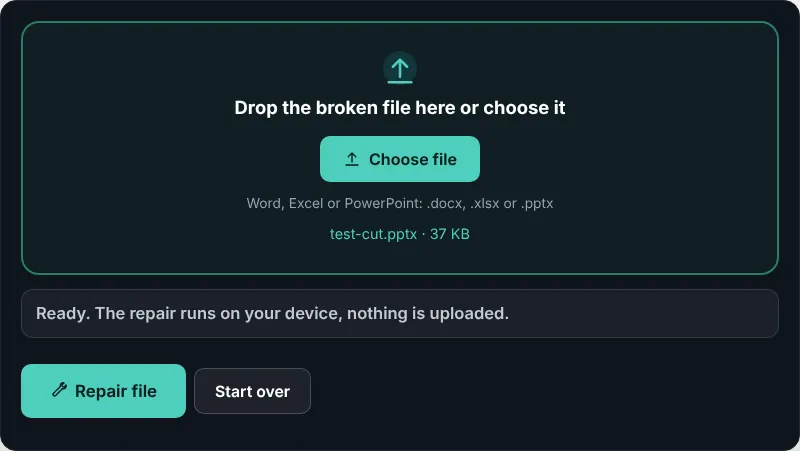
- Agrega el archivo que no se abre: un documento de Word (.docx), un libro de Excel (.xlsx) o una presentación de PowerPoint (.pptx).
- Pulsa Reparar archivo. La herramienta encuentra cada parte del archivo, la descomprime hasta donde llegue y recorta las partes dañadas hasta el último párrafo, fila o diapositiva completos.
- Descarga la copia reparada y ábrela. Si Office aún ofrece repararla, haz clic en Sí: ahora puede terminar el trabajo.
Un archivo .docx, .xlsx o .pptx es un archivo ZIP lleno de pequeños archivos XML: uno para el texto, uno por hoja o diapositiva, más estilos, imágenes y un índice al final. Cuando se interrumpe un guardado, se corta una descarga o se saca una memoria USB, lo que suele perderse es ese índice del final, y Office se rinde aunque casi todo el contenido sigue ahí. Esta herramienta no necesita ese índice: lee cada parte desde su propio encabezado.
Errores que soluciona
- «PowerPoint encontró un problema con el contenido de presentación.pptx. PowerPoint puede intentar reparar la presentación», y la reparación falla.
- «PowerPoint no puede leer presentación.pptx».
- Una presentación que se abre con las diapositivas en blanco.
- Una presentación que quedó cortada por un fallo, una memoria USB llena o una copia o descarga interrumpida.
Lo que recuperas
Cada diapositiva que se encuentre, con sus cuadros de texto, formas, tablas, imágenes, notas y diseño. Una diapositiva demasiado dañada se deja fuera y el resto de la presentación se conserva en orden. Los videos y sonidos incrustados vuelven si sus partes no estaban dañadas; los archivos multimedia grandes suelen ser la parte que se cortó, así que revísalos primero.
Lo que no puede reparar
- Formatos antiguos: los archivos .doc, .xls y .ppt de Office 2003 y anteriores están hechos de otra forma. Ábrelos en LibreOffice, que a menudo lee archivos antiguos dañados, y guárdalos como .docx, .xlsx o .pptx.
- Archivos llenos de ceros: cuando un disco o una tarjeta pierde los datos, un archivo puede conservar su tamaño pero estar vacío por dentro. Ya no queda nada que recuperar.
- Archivos con contraseña: un archivo cifrado no tiene partes legibles. Necesita la contraseña, no una reparación.
- Contenido que nunca se guardó: un archivo solo tiene lo que se guardó. Para las copias de Autorrecuperación de Office, mira los consejos de abajo.
Antes de reparar: tres comprobaciones rápidas
- Autorrecuperación: en Word, Excel o PowerPoint abre Archivo, Información, Administrar documento, Recuperar documentos no guardados (Windows), o busca en Finder, en Library, Containers, la carpeta AutoRecovery de la aplicación (Mac). Puede haber una copia más reciente.
- OneDrive, SharePoint o Google Drive: haz clic derecho en el archivo y elige Historial de versiones. A menudo hay una versión anterior al daño.
- Trabaja con una copia: deja el archivo original como está. Esta herramienta nunca lo cambia, pero otros programas podrían hacerlo.
Gratis, privado y sin subir nada
Los programas de reparación suelen mostrar una vista previa gratis y luego cobran por guardar el resultado. Aquí guardar es gratis, sin cuenta y sin límite de tamaño, porque la reparación se hace en tu propio navegador. Tu archivo nunca se sube: se lee en tu dispositivo y la copia reparada también se crea ahí. Eso importa con contratos, recibos de sueldo, contabilidad y fotos familiares.
Preguntas frecuentes
¿Se sube mi archivo?
No. La reparación se hace en tu navegador, en tu propio dispositivo. No se envía nada a ningún servidor, así que tus documentos privados siguen siendo privados.
¿De verdad es gratis?
Sí. Sin registro, sin marca de agua y sin pagar por guardar. El sitio se mantiene con los anuncios de la página.
¿Recuperaré todo?
Casi siempre casi todo. Si falta el final del archivo, se conserva el contenido hasta el daño. Si una parte del medio está dañada, se recorta hasta el último párrafo, fila o diapositiva completos y se conserva el resto del archivo.
Office sigue diciendo que el archivo necesita reparación. ¿Y ahora?
Haz clic en Sí. La copia reparada está hecha para que la reparación de Office pueda terminar el trabajo, por ejemplo reconstruir la lista de fórmulas que hay que recalcular.
Faltan algunas diapositivas. ¿Puedo recuperarlas?
Solo si su contenido sigue en el archivo. Las diapositivas que faltan solían estar en la parte cortada o sobrescrita. Prueba la reparación de ZIP con una copia renombrada para ver qué imágenes y archivos multimedia siguen dentro.