Comment ça marche
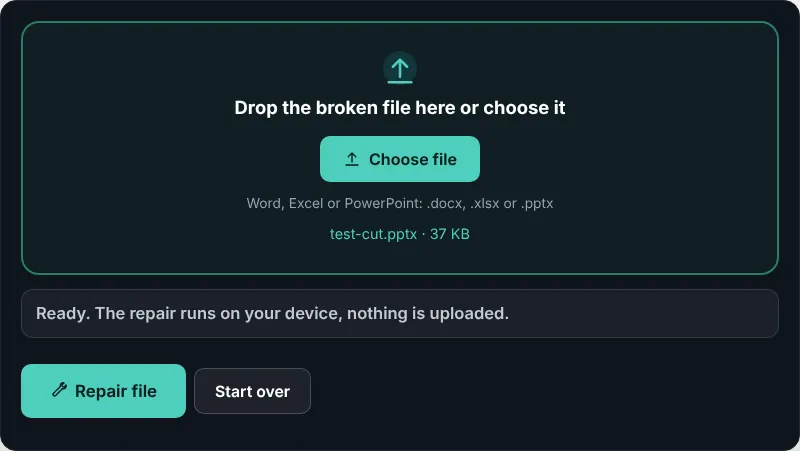
- Ajoutez le fichier qui ne s’ouvre pas : un document Word (.docx), un classeur Excel (.xlsx) ou une présentation PowerPoint (.pptx).
- Cliquez sur Réparer le fichier. L’outil trouve chaque partie du fichier, la décompresse aussi loin que possible et coupe les parties endommagées au dernier paragraphe, à la dernière ligne ou à la dernière diapositive complets.
- Téléchargez la copie réparée et ouvrez-la. Si Office propose encore de la réparer, cliquez sur Oui : il peut maintenant terminer le travail.
Un fichier .docx, .xlsx ou .pptx est une archive ZIP remplie de petits fichiers XML : un pour le texte, un par feuille ou diapositive, plus les styles, les images et un index à la fin. Quand un enregistrement est interrompu, un téléchargement coupé ou une clé USB retirée, c’est souvent cet index final qui se perd, et Office abandonne alors que presque tout le contenu est encore là. Cet outil n’a pas besoin de cet index : il lit chaque partie à partir de son propre en-tête.
Erreurs corrigées
- « PowerPoint a détecté un problème de contenu dans présentation.pptx. PowerPoint peut tenter de réparer la présentation », puis la réparation échoue.
- « PowerPoint ne peut pas lire présentation.pptx ».
- Une présentation qui s’ouvre avec des diapositives vides.
- Une présentation coupée par un plantage, une clé USB pleine ou une copie ou un téléchargement interrompu.
Ce que vous récupérez
Chaque diapositive trouvée, avec ses zones de texte, formes, tableaux, images, notes et mise en page. Une diapositive trop endommagée est écartée et le reste de la présentation est conservé dans l’ordre. Les vidéos et sons intégrés reviennent si leurs parties n’étaient pas endommagées ; les gros fichiers multimédias sont souvent la partie coupée, vérifiez-les donc en premier.
Ce qu’il ne peut pas réparer
- Les anciens formats : les fichiers .doc, .xls et .ppt d’Office 2003 et antérieurs sont construits autrement. Ouvrez-les dans LibreOffice, qui lit souvent les anciens fichiers endommagés, et enregistrez-les en .docx, .xlsx ou .pptx.
- Les fichiers remplis de zéros : quand un disque ou une carte perd ses données, un fichier peut garder sa taille mais être vide à l’intérieur. Il ne reste rien à récupérer.
- Les fichiers protégés par mot de passe : un fichier chiffré n’a pas de parties lisibles. Il lui faut le mot de passe, pas une réparation.
- Le contenu jamais enregistré : un fichier ne contient que ce qui a été enregistré. Pour les copies de récupération automatique d’Office, voyez les conseils ci-dessous.
Avant de réparer : trois vérifications rapides
- Récupération automatique : dans Word, Excel ou PowerPoint, ouvrez Fichier, Informations, Gérer le document, Récupérer les documents non enregistrés (Windows), ou cherchez dans le Finder, sous Bibliothèque, Containers, le dossier AutoRecovery de l’application (Mac). Il y a peut-être une copie plus récente.
- OneDrive, SharePoint ou Google Drive : faites un clic droit sur le fichier et choisissez Historique des versions. Il existe souvent une version antérieure au dommage.
- Travaillez sur une copie : laissez le fichier d’origine tel quel. Cet outil ne le modifie jamais, mais d’autres programmes pourraient le faire.
Gratuit, privé et sans envoi
Les logiciels de réparation montrent souvent un aperçu gratuit puis font payer l’enregistrement du résultat. Ici, l’enregistrement est gratuit, sans compte et sans limite de taille, car la réparation se fait dans votre propre navigateur. Votre fichier n’est jamais envoyé : il est lu sur votre appareil et la copie réparée y est aussi créée. Cela compte pour les contrats, les fiches de paie, la comptabilité et les photos de famille.
Questions fréquentes
Mon fichier est-il envoyé ?
Non. La réparation se fait dans votre navigateur, sur votre propre appareil. Rien n’est envoyé à un serveur, vos documents privés restent donc privés.
Est-ce vraiment gratuit ?
Oui. Sans inscription, sans filigrane et sans payer pour enregistrer. Le site vit des publicités de la page.
Vais-je tout récupérer ?
Presque toujours presque tout. Si la fin du fichier manque, le contenu est conservé jusqu’au dommage. Si une partie au milieu est endommagée, elle est coupée au dernier paragraphe, à la dernière ligne ou à la dernière diapositive complets et le reste du fichier est conservé.
Office dit toujours que le fichier doit être réparé. Et maintenant ?
Cliquez sur Oui. La copie réparée est conçue pour que la réparation d’Office puisse terminer le travail, par exemple reconstruire la liste des formules à recalculer.
Il manque des diapositives. Puis-je les récupérer ?
Seulement si leur contenu est toujours dans le fichier. Les diapositives manquantes se trouvaient généralement dans la partie coupée ou écrasée. Essayez la réparation de ZIP sur une copie renommée pour voir quelles images et quels médias sont encore à l’intérieur.