Como assinar um PDF
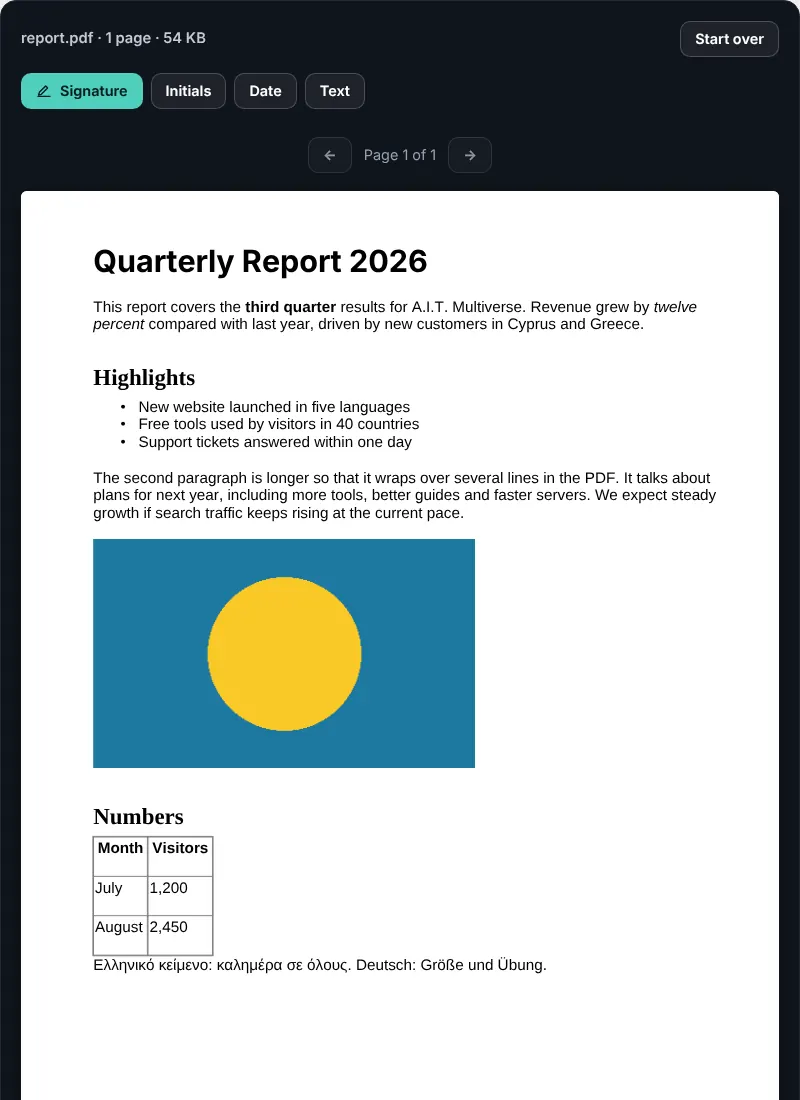
- Solte o PDF na página. A primeira página aparece.
- Clique em Assinatura e desenhe com o mouse ou o dedo, digite o seu nome e escolha um estilo, ou use uma foto da sua assinatura em papel branco.
- Arraste a assinatura para o lugar certo e puxe o canto para mudar o tamanho. Use as setas acima da página para ir a outras páginas.
- Adicione Iniciais, a Data ou qualquer Texto, por exemplo o seu nome em letra de forma.
- Clique em Salvar PDF assinado e baixe o arquivo.
Dicas para uma assinatura com cara de real
- Desenhe devagar no celular ou tablet com o dedo; fica mais natural do que com o mouse.
- Use uma foto da sua assinatura de verdade para o resultado mais autêntico: assine com tinta escura em papel branco liso, fotografe bem de cima e o fundo branco é removido para você.
- Tinta azul mostra claramente que o documento foi assinado e não é uma cópia.
Isso é uma assinatura válida?
Esta ferramenta adiciona uma imagem da sua assinatura, que é o que a maioria das pessoas entende por assinar um PDF, e ela é aceita em muitos documentos do dia a dia: fichas de aluguel, cartas da escola, contratos simples e autorizações. Alguns documentos exigem uma assinatura digital qualificada, com certificado de uma autoridade confiável (como o ICP-Brasil), por exemplo certos processos com o governo ou contratos em cartório. Na dúvida, pergunte a quem pediu a sua assinatura.
O que acontece com seu arquivo
Os seus arquivos são processados pelo seu próprio navegador, no seu próprio aparelho. Eles nunca são enviados. Por isso não há limite de tamanho, limite diário nem marca d'água, e documentos privados continuam privados. A sua assinatura nunca é guardada: ela só existe enquanto esta página está aberta.
Comparado com o iLovePDF
| O que você recebe | PC Multiverse | iLovePDF |
|---|---|---|
| Preço | Grátis | Plano Basic gratuito, depois Premium a US$ 9 por mês (ou US$ 60 por ano) |
| Limites gratuitos | Sem limite diário, sem limite de arquivos | «Limited document processing» (processamento de documentos limitado) no plano gratuito |
| Tamanho do arquivo | Limitado só pela memória do seu aparelho | Por exemplo, 100 MB por tarefa de juntar, 200 MB para comprimir, 25 MB para PDF em JPG |
Como tudo é feito no seu navegador, PDFs muito grandes dependem de quanta memória o seu aparelho tem.
Os dados de iLovePDF vêm da página pública de preços deles, consultada em 21 de novembro de 2026, e podem ter mudado desde então. iLovePDF é uma marca do seu proprietário; não temos nenhuma relação com ela.
Perguntas frequentes
Assinar um PDF aqui é grátis?
Sim. Sem conta, sem marca d'água e sem limite de documentos ou páginas.
O meu documento ou a minha assinatura são enviados?
Não. Tudo acontece no seu navegador. A sua assinatura não fica guardada em lugar nenhum depois que você fecha a página.
Posso assinar pelo celular?
Sim. Desenhe com o dedo ou tire uma foto da sua assinatura no papel.
Posso assinar várias páginas?
Sim. Vá para qualquer página com as setas e adicione a sua assinatura ou as suas iniciais lá também.
Dá para ver que eu alterei o documento?
O resto do PDF não muda. A sua assinatura, a data e o texto são adicionados por cima das páginas.