Comment signer un PDF
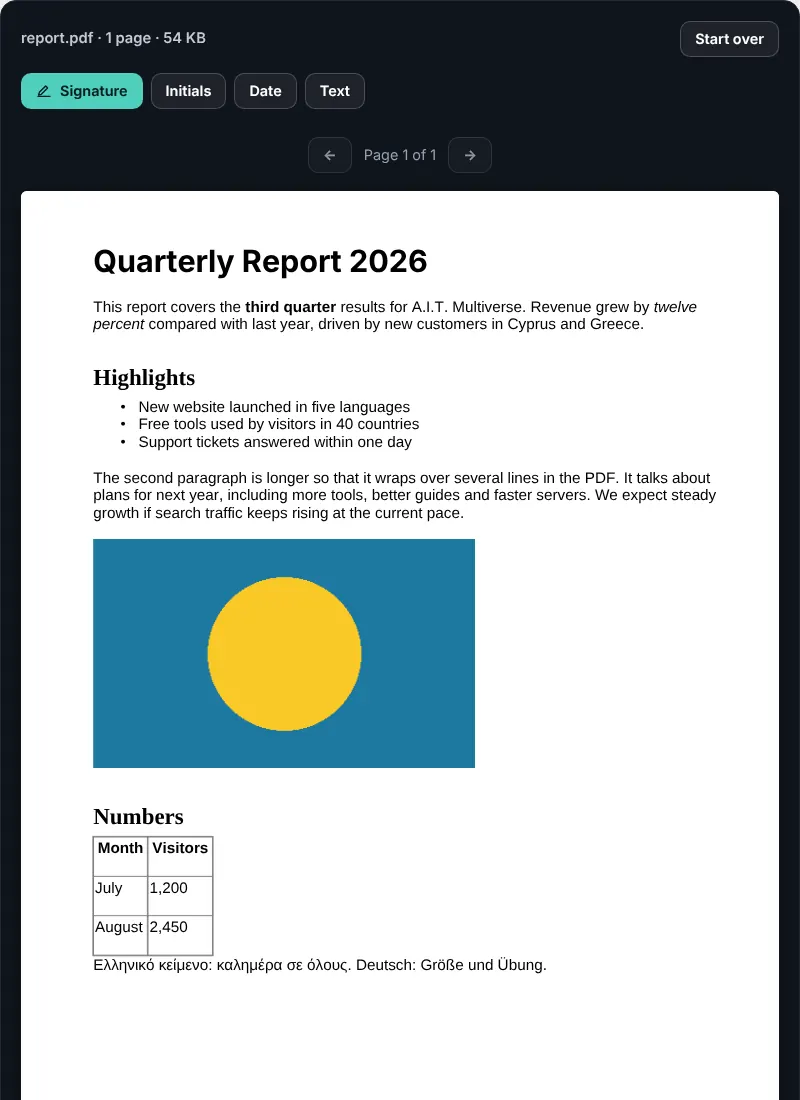
- Déposez le PDF sur la page. La première page apparaît.
- Cliquez sur Signature et dessinez-la à la souris ou au doigt, tapez votre nom et choisissez un style, ou utilisez une photo de votre signature sur papier blanc.
- Faites glisser la signature au bon endroit et tirez son coin pour la redimensionner. Utilisez les flèches au-dessus de la page pour passer à d’autres pages.
- Ajoutez des Initiales, la Date ou n’importe quel Texte, par exemple votre nom en capitales.
- Cliquez sur Enregistrer le PDF signé et téléchargez-le.
Conseils pour une signature qui paraît vraie
- Dessinez lentement sur un téléphone ou une tablette avec le doigt ; c’est plus naturel qu’à la souris.
- Utilisez une photo de votre vraie signature pour le résultat le plus authentique : signez à l’encre foncée sur du papier blanc uni, photographiez-la par-dessus et le fond blanc est supprimé pour vous.
- L’encre bleue montre clairement que le document a été signé et qu’il ne s’agit pas d’une copie.
Est-ce une signature légale ?
Cet outil ajoute une image de votre signature, ce que la plupart des gens entendent par signer un PDF, et c’est accepté pour beaucoup de documents du quotidien : dossiers de location, mots pour l’école, contrats simples et autorisations. Certains documents exigent une signature électronique qualifiée avec un certificat délivré par un prestataire de confiance, par exemple certaines démarches administratives ou des actes notariés. En cas de doute, demandez à la personne qui vous demande la signature.
Ce que devient votre fichier
Vos fichiers sont traités par votre propre navigateur, sur votre propre appareil. Ils ne sont jamais envoyés : il n’y a donc ni limite de taille, ni limite quotidienne, ni filigrane, et vos documents privés restent privés. Votre signature n’est jamais enregistrée : elle n’existe que tant que cette page est ouverte.
Comparé à iLovePDF
| Ce que vous obtenez | PC Multiverse | iLovePDF |
|---|---|---|
| Prix | Gratuit | Formule Basic gratuite, puis Premium à 9 $ par mois (ou 60 $ par an) |
| Limites gratuites | Pas de limite quotidienne, pas de limite de fichiers | « Limited document processing » (traitement de documents limité) en formule gratuite |
| Taille de fichier | Limité seulement par la mémoire de votre appareil | Par exemple 100 Mo par fusion, 200 Mo pour la compression, 25 Mo pour PDF en JPG |
Comme tout se fait dans votre navigateur, les très gros PDF dépendent de la mémoire de votre appareil.
Les données de iLovePDF proviennent de sa page de tarifs publique, consultée le 21 novembre 2026, et ont pu changer depuis. iLovePDF est une marque de son propriétaire ; nous n’avons aucun lien avec elle.
Questions fréquentes
Signer un PDF ici est-il gratuit ?
Oui. Sans compte, sans filigrane et sans limite de documents ni de pages.
Mon document ou ma signature sont-ils envoyés ?
Non. Tout se passe dans votre navigateur. Votre signature n’est enregistrée nulle part quand vous fermez la page.
Puis-je signer depuis mon téléphone ?
Oui. Dessinez au doigt ou prenez en photo votre signature sur papier.
Puis-je signer plusieurs pages ?
Oui. Allez sur n’importe quelle page avec les flèches et ajoutez-y aussi votre signature ou vos initiales.
Voit-on que j’ai modifié le document ?
Le reste du PDF ne change pas. Votre signature, la date et le texte sont ajoutés par-dessus les pages.