Come firmare un PDF
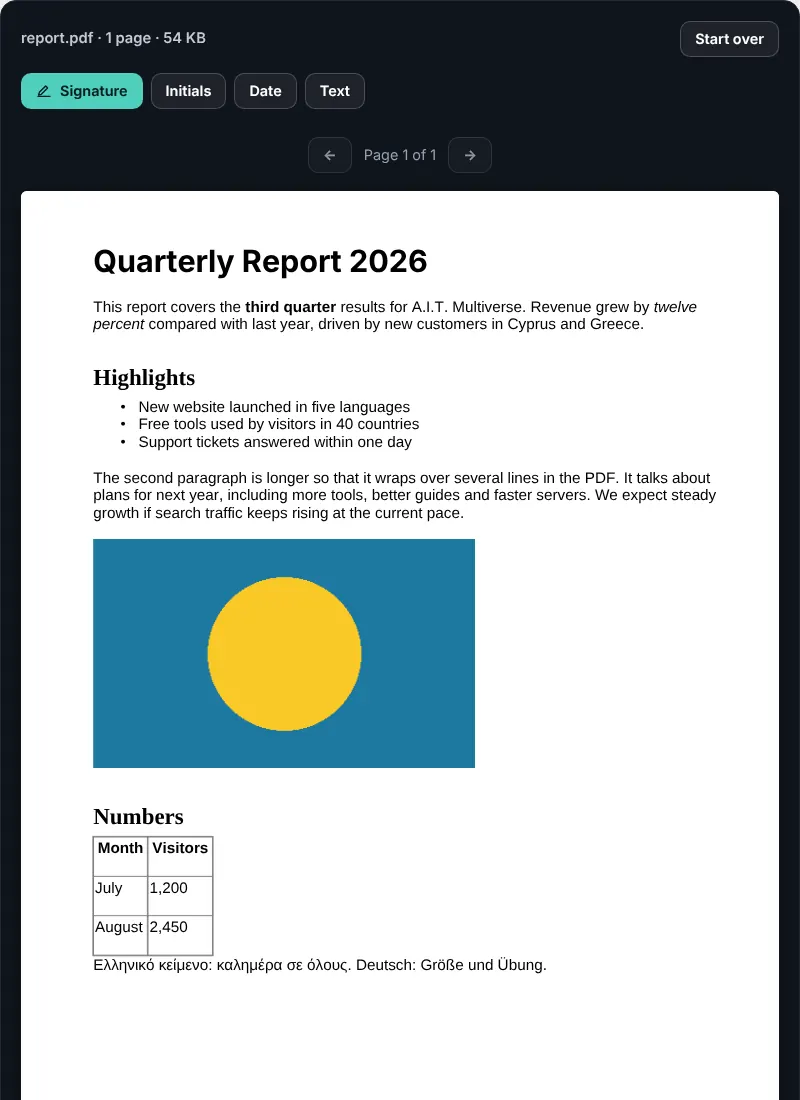
- Trascina il PDF nella pagina. Compare la prima pagina.
- Fai clic su Firma e disegnala con il mouse o il dito, scrivi il tuo nome e scegli uno stile, oppure usa una foto della tua firma su carta bianca.
- Trascina la firma nel punto giusto e tira il suo angolo per ridimensionarla. Usa le frecce sopra la pagina per passare ad altre pagine.
- Aggiungi Iniziali, la Data o qualsiasi Testo, per esempio il tuo nome in stampatello.
- Fai clic su Salva il PDF firmato e scaricalo.
Consigli per una firma che sembri vera
- Disegnala con calma su telefono o tablet con il dito; viene più naturale che con il mouse.
- Usa una foto della tua firma vera per il risultato più autentico: firma con inchiostro scuro su carta bianca liscia, fotografala dall’alto e lo sfondo bianco viene rimosso per te.
- L’inchiostro blu rende chiaro che il documento è stato firmato e non è una copia.
È una firma legale?
Questo strumento aggiunge un’immagine della tua firma, che è ciò che la maggior parte delle persone intende per firmare un PDF, ed è accettata per molti documenti di tutti i giorni: pratiche di affitto, comunicazioni per la scuola, contratti semplici e autorizzazioni. Alcuni documenti richiedono una firma elettronica qualificata con un certificato di un prestatore fidato, per esempio certe pratiche con la pubblica amministrazione o atti notarili. Se hai dubbi, chiedi a chi ti chiede la firma.
Che fine fa il tuo file
I tuoi file vengono elaborati dal tuo browser, sul tuo dispositivo. Non vengono mai caricati, quindi non c’è limite di dimensione, né limite giornaliero, né filigrana, e i documenti privati restano privati. La tua firma non viene mai salvata: esiste solo finché questa pagina è aperta.
A confronto con iLovePDF
| Cosa ottieni | PC Multiverse | iLovePDF |
|---|---|---|
| Prezzo | Gratis | Piano Basic gratuito, poi Premium a 9 $ al mese (o 60 $ all’anno) |
| Limiti gratuiti | Nessun limite giornaliero, nessun limite di file | «Limited document processing» (elaborazione dei documenti limitata) nel piano gratuito |
| Dimensione del file | Limitato solo dalla memoria del tuo dispositivo | Per esempio 100 MB per unione, 200 MB per la compressione, 25 MB per PDF in JPG |
Dato che tutto avviene nel browser, i PDF molto grandi dipendono da quanta memoria ha il tuo dispositivo.
I dati di iLovePDF provengono dalla sua pagina pubblica dei prezzi, consultata il 21 novembre 2026, e potrebbero essere cambiati da allora. iLovePDF è un marchio del suo proprietario; non abbiamo alcun legame con esso.
Domande frequenti
Firmare un PDF qui è gratis?
Sì. Senza account, senza filigrana e senza limiti di documenti o pagine.
Il mio documento o la mia firma vengono caricati?
No. Tutto avviene nel tuo browser. La tua firma non viene salvata da nessuna parte quando chiudi la pagina.
Posso firmare dal telefono?
Sì. Disegna con il dito o scatta una foto della tua firma su carta.
Posso firmare più pagine?
Sì. Vai su qualsiasi pagina con le frecce e aggiungi anche lì la firma o le iniziali.
Si vede che ho modificato il documento?
Il resto del PDF non cambia. Firma, data e testo vengono aggiunti sopra le pagine.