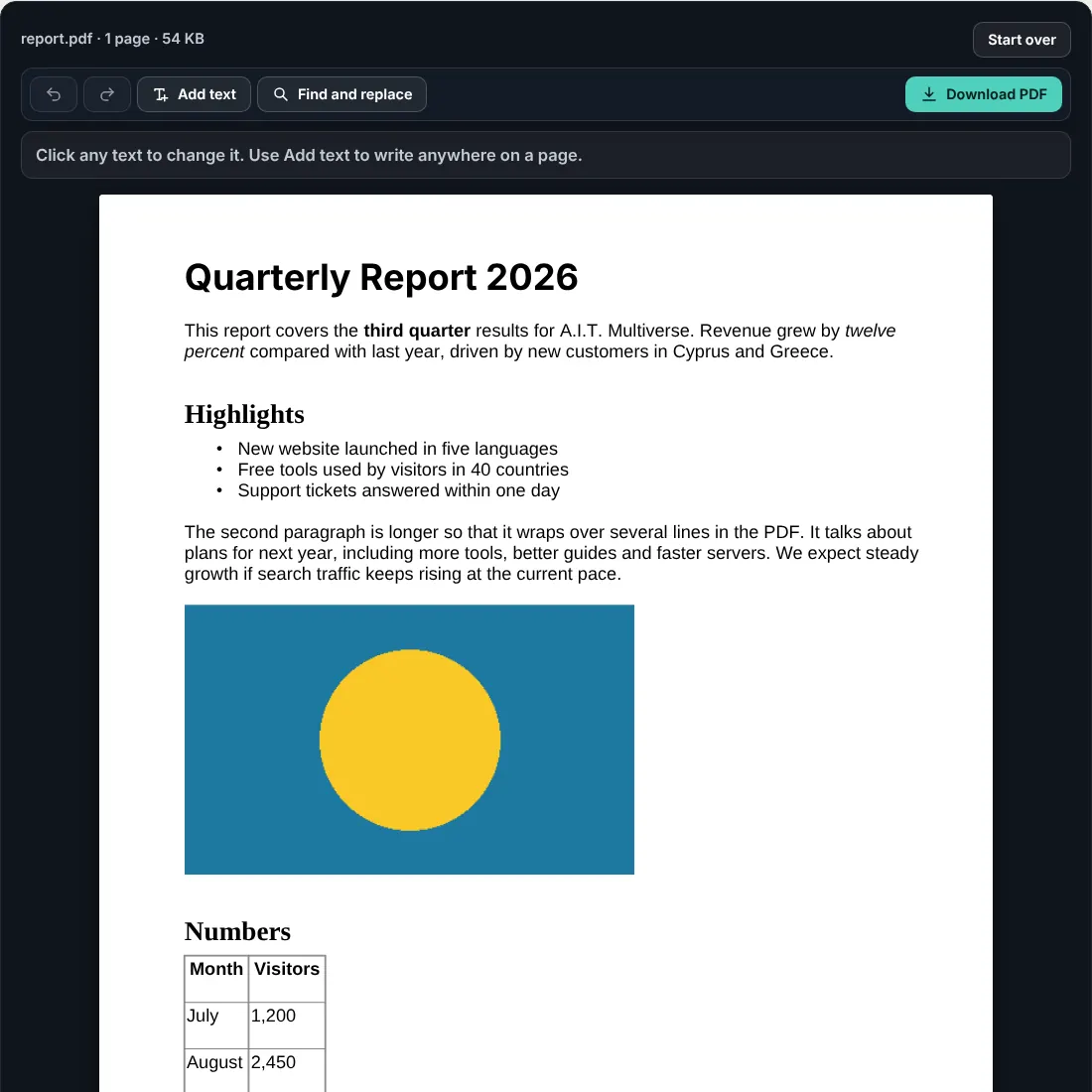
Como alterar o texto de um PDF
- Abra o PDF nesta página.
- Clique no parágrafo com as palavras que você quer alterar. As letras originais saem da página e você digita no lugar delas.
- Selecione algumas palavras para deixar só elas em negrito, itálico, maiores ou de outra cor, ou deixe tudo como estava.
- Clique em Pronto, confira a página e baixe o PDF.
Para trocar a mesma palavra muitas vezes, abra Localizar e substituir, digite a palavra antiga e a nova e clique em Substituir tudo. O editor informa quantas vezes e em quantas páginas fez a troca.
Como o visual original é mantido
A maioria dos "editores de PDF" grátis online não altera o texto que já está no PDF. Eles pintam um retângulo branco por cima e digitam palavras novas sobre ele, em outra fonte. As palavras antigas continuam no arquivo, embaixo, e qualquer pessoa que copie o texto ou abra o PDF em outro programa as encontra.
Este editor altera a própria página:
- Ele lê cada palavra da página com a fonte, o tamanho, a cor e a posição exatos.
- Quando você altera um parágrafo, as letras antigas são removidas da página, não cobertas. Todo o resto (imagens, linhas, tabelas, outro texto) fica exatamente onde estava.
- As palavras novas são escritas com a fonte incorporada do próprio documento sempre que ela tem todas as letras que você digitou. Tamanho, cor, espaçamento entre letras, entrelinha e alinhamento são mantidos.
- Os PDFs costumam conter só as letras que usam (um "subconjunto" da fonte). Se você digitar uma letra que o arquivo não tem, o editor usa uma fonte livre com as mesmas larguras da família original: no estilo Calibri, Cambria, Arial, Times ou Courier. Você vê qual foi usada embaixo da barra de ferramentas.
O resultado é um PDF normal, com texto real e selecionável, que abre no Adobe Reader, Chrome, Edge, Pré-Visualização e qualquer outro leitor de PDF.
Por que o método do retângulo branco é um problema
Cobrir o texto com um retângulo branco e digitar por cima parece bom na tela, mas:
- O texto antigo continua lá. Quem copiar a página, pesquisar nela ou abri-la em outro programa vê as palavras originais. Com valores, nomes e dados pessoais, isso é um risco real.
- Fica com cara de remendo. As palavras novas usam outra fonte e quase nunca ficam na mesma linha que o resto.
- A impressora e o modo escuro entregam. Em papel colorido, no modo escuro ou com imagens de fundo, o retângulo branco aparece.
Aqui as letras antigas são removidas do conteúdo da página e as novas são escritas como texto real, na mesma fonte.
Como conseguir o melhor resultado
- Alterações pequenas mantêm a fonte original. Um PDF só contém as letras que usa, então trocar "2025" por "2026" ou "Souza" por "Sousa" quase sempre usa a fonte original.
- Letras novas podem passar para uma fonte gêmea. Se faltar uma letra no arquivo, aquele parágrafo usa uma fonte livre com as mesmas larguras da família original. Documentos em Calibri recebem uma fonte no estilo Calibri, documentos em Times New Roman uma no estilo Times, e assim por diante.
- Selecionar o texto e apertar B ou I passa esse texto para o negrito ou o itálico da família equivalente.
O que ele (ainda) não faz
- Páginas escaneadas são fotos de texto, então não há texto para alterar. Use Adicionar texto para escrever sobre elas.
- PDFs protegidos com senha ou com edição bloqueada não podem ser alterados. Abra o arquivo no seu leitor de PDF, salve ou imprima uma cópia sem proteção e edite essa cópia.
- Texto desenhado dentro de um elemento gráfico (alguns logotipos, carimbos e modelos de formulário) aparece, mas não pode ser editado.
- Letras fora dos alfabetos latino, grego e cirílico (por exemplo árabe ou chinês) ainda não existem nas fontes do editor.
- A edição é feita parágrafo por parágrafo. Uma alteração muito longa pode mover as linhas seguintes daquele parágrafo, mas nunca o resto da página.
O que acontece com seu arquivo
O editor inteiro funciona no seu navegador. Seu PDF é aberto e alterado no seu próprio aparelho e nunca é enviado, por isso não há limite de tamanho, limite diário, marca d'água nem conta. Contratos, notas fiscais, currículos e cartas do banco continuam privados.
Comparado com o iLovePDF
| O que você recebe | PC Multiverse | iLovePDF |
|---|---|---|
| Preço | Grátis | Plano Basic gratuito, depois Premium a US$ 9 por mês (ou US$ 60 por ano) |
| Limites gratuitos | Sem limite diário, sem limite de arquivos | «Limited document processing» (processamento de documentos limitado) no plano gratuito |
| Tamanho do arquivo | Limitado só pela memória do seu aparelho | Por exemplo, 100 MB por tarefa de juntar, 200 MB para comprimir, 25 MB para PDF em JPG |
Como tudo é feito no seu navegador, PDFs muito grandes dependem de quanta memória o seu aparelho tem.
Os dados de iLovePDF vêm da página pública de preços deles, consultada em 21 de novembro de 2026, e podem ter mudado desde então. iLovePDF é uma marca do seu proprietário; não temos nenhuma relação com ela.
Perguntas frequentes
O texto antigo é removido mesmo?
Sim. As letras que você alterou saem do conteúdo da página, então não podem ser encontradas copiando, pesquisando ou abrindo o PDF em outro programa.
Posso trocar uma palavra em todas as páginas?
Sim. Use Localizar e substituir: ele altera cada ocorrência no texto editável do documento e informa quantas alterou.
Este editor de PDF é mesmo grátis?
Sim. Sem conta, sem marca d'água, sem limite diário e sem versão paga. O site é mantido por publicidade.
Meu PDF é enviado?
Não. O editor funciona no seu navegador, então o arquivo nunca sai do seu aparelho.
Ele altera o texto original ou só cobre?
Ele altera o texto original. As letras antigas são removidas da página e as novas são escritas no lugar, então nada fica escondido.
A fonte vai ficar igual?
Sim, quando a própria fonte do PDF tem todas as letras que você digita, o que é comum em correções pequenas. Caso contrário, é usada uma fonte livre com as mesmas larguras da família original, por exemplo uma no estilo Calibri para documentos escritos em Calibri.
Posso editar um PDF escaneado?
As palavras escaneadas não, porque um escaneamento é uma imagem. Você pode adicionar texto novo em qualquer lugar da página.