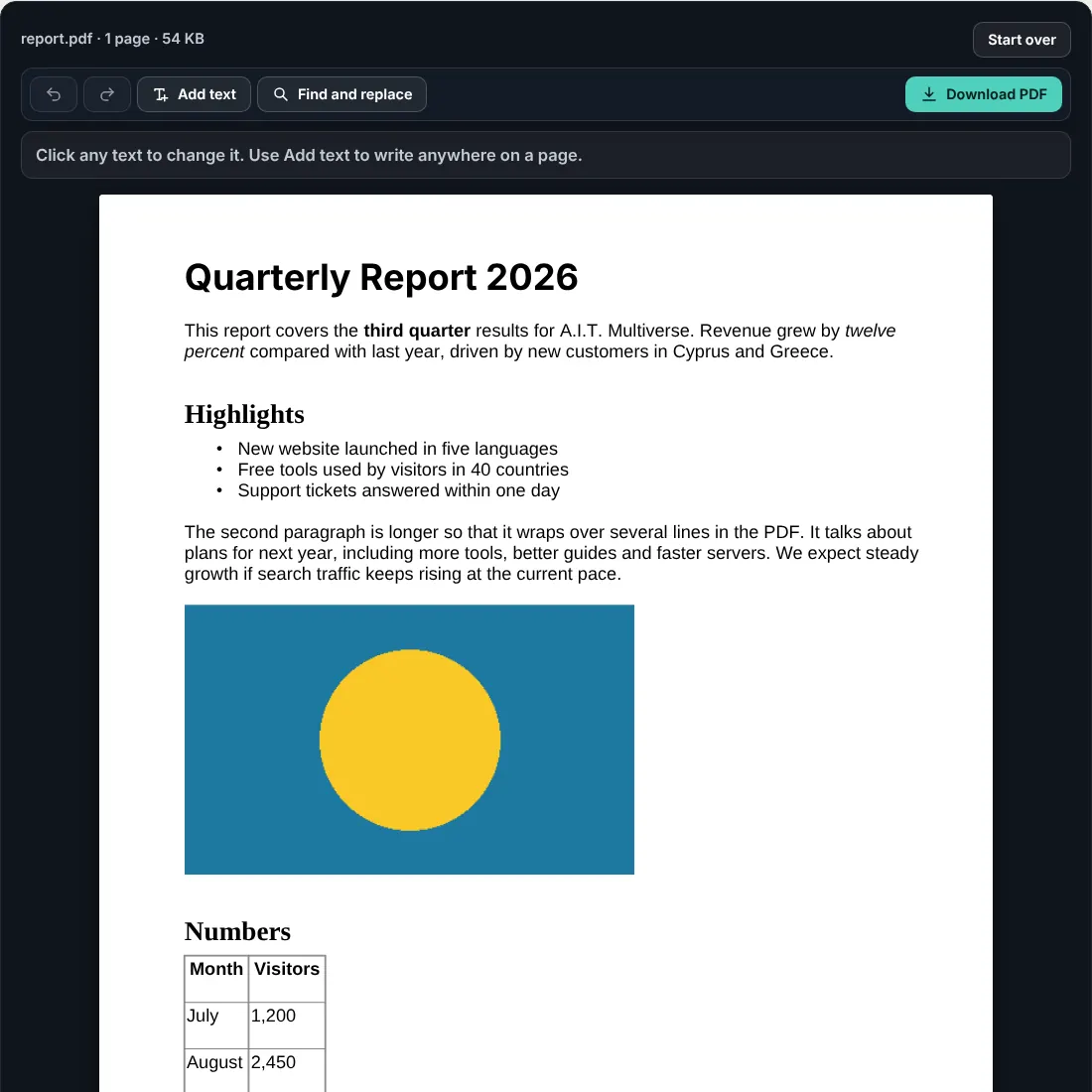
Πώς αλλάζετε κείμενο σε ένα PDF
- Ανοίξτε το PDF σε αυτή τη σελίδα.
- Κάντε κλικ στην παράγραφο με τις λέξεις που θέλετε να αλλάξετε. Τα αρχικά γράμματα αφαιρούνται από τη σελίδα και πληκτρολογείτε στη θέση τους.
- Επιλέξτε μερικές λέξεις για να γίνουν μόνο αυτές έντονες, πλάγιες, μεγαλύτερες ή άλλου χρώματος, ή αφήστε τα όλα όπως ήταν.
- Πατήστε Τέλος, ελέγξτε τη σελίδα και κατεβάστε το PDF.
Για να αλλάξετε την ίδια λέξη πολλές φορές, ανοίξτε την Εύρεση και αντικατάσταση, γράψτε την παλιά και τη νέα λέξη και πατήστε Αντικατάσταση όλων. Ο επεξεργαστής σας λέει πόσες φορές και σε πόσες σελίδες έγινε η αντικατάσταση.
Πώς διατηρείται η αρχική εμφάνιση
Οι περισσότεροι δωρεάν online «επεξεργαστές PDF» δεν αλλάζουν το κείμενο που υπάρχει ήδη στο PDF. Βάζουν ένα λευκό κουτί από πάνω και γράφουν νέες λέξεις πάνω του, με άλλη γραμματοσειρά. Οι παλιές λέξεις μένουν από κάτω μέσα στο αρχείο, και όποιος αντιγράψει το κείμενο ή ανοίξει το PDF σε άλλο πρόγραμμα τις βρίσκει.
Αυτός ο επεξεργαστής αλλάζει την ίδια τη σελίδα:
- Διαβάζει κάθε λέξη της σελίδας με την ακριβή γραμματοσειρά, το μέγεθος, το χρώμα και τη θέση της.
- Όταν αλλάζετε μια παράγραφο, τα παλιά γράμματα αφαιρούνται από τη σελίδα, δεν καλύπτονται. Όλα τα άλλα (εικόνες, γραμμές, πίνακες, άλλο κείμενο) μένουν ακριβώς στη θέση τους.
- Οι νέες λέξεις γράφονται με την ενσωματωμένη γραμματοσειρά του ίδιου του εγγράφου, όταν περιέχει κάθε γράμμα που πληκτρολογήσατε. Μέγεθος, χρώμα, απόσταση γραμμάτων, διάστιχο και στοίχιση διατηρούνται.
- Τα PDF συνήθως περιέχουν μόνο τα γράμματα που χρησιμοποιούν (ένα «υποσύνολο» της γραμματοσειράς). Αν γράψετε ένα γράμμα που δεν έχει το αρχείο, ο επεξεργαστής χρησιμοποιεί μια ελεύθερη γραμματοσειρά με τα ίδια πλάτη με την αρχική οικογένεια: σε στυλ Calibri, Cambria, Arial, Times ή Courier. Κάτω από τη γραμμή εργαλείων βλέπετε ποια χρησιμοποιήθηκε.
Το αποτέλεσμα είναι ένα κανονικό PDF με πραγματικό κείμενο που επιλέγεται και ανοίγει σε Adobe Reader, Chrome, Edge, Προεπισκόπηση και κάθε άλλο πρόγραμμα PDF.
Γιατί η μέθοδος του λευκού κουτιού είναι πρόβλημα
Το να καλύψετε κείμενο με ένα λευκό ορθογώνιο και να γράψετε από πάνω φαίνεται εντάξει στην οθόνη, αλλά:
- Το παλιό κείμενο είναι ακόμη εκεί. Όποιος αντιγράψει τη σελίδα, κάνει αναζήτηση ή την ανοίξει σε άλλο πρόγραμμα βλέπει τις αρχικές λέξεις. Με ποσά, ονόματα και προσωπικά δεδομένα αυτό είναι πραγματικός κίνδυνος.
- Φαίνεται μπαλωμένο. Οι νέες λέξεις έχουν άλλη γραμματοσειρά και σπάνια κάθονται στην ίδια γραμμή με τις υπόλοιπες.
- Ο εκτυπωτής και η σκοτεινή λειτουργία το προδίδουν. Σε χρωματιστό χαρτί, σε σκοτεινή λειτουργία ή με εικόνες φόντου, το λευκό κουτί φαίνεται.
Εδώ τα παλιά γράμματα αφαιρούνται από το περιεχόμενο της σελίδας και τα νέα γράφονται ως πραγματικό κείμενο με την ίδια γραμματοσειρά.
Πώς πετυχαίνετε την καλύτερη αντιστοιχία
- Οι μικρές αλλαγές κρατούν την αρχική γραμματοσειρά. Ένα PDF περιέχει μόνο τα γράμματα που χρησιμοποιεί, οπότε η αλλαγή του «2025» σε «2026» ή του «Παπαδόπουλος» σε «Παπαδόγιαννης» σχεδόν πάντα χρησιμοποιεί την αρχική γραμματοσειρά.
- Νέα γράμματα μπορεί να περάσουν σε δίδυμη γραμματοσειρά. Αν λείπει ένα γράμμα από το αρχείο, για εκείνη την παράγραφο χρησιμοποιείται μια ελεύθερη γραμματοσειρά με τα ίδια πλάτη με την αρχική οικογένεια. Τα έγγραφα σε Calibri παίρνουν μια γραμματοσειρά σε στυλ Calibri, τα έγγραφα σε Times New Roman μια σε στυλ Times, και ούτω καθεξής.
- Αν επιλέξετε κείμενο και πατήσετε B ή I, αυτό περνά στα έντονα ή στα πλάγια της αντίστοιχης οικογένειας.
Τι δεν κάνει (ακόμη)
- Οι σαρωμένες σελίδες είναι φωτογραφίες κειμένου, άρα δεν υπάρχει κείμενο να αλλάξει. Χρησιμοποιήστε την Προσθήκη κειμένου για να γράψετε πάνω τους.
- Τα προστατευμένα PDF με κωδικό ή κλειδωμένη επεξεργασία δεν αλλάζουν. Ανοίξτε το αρχείο στο πρόγραμμα PDF σας, αποθηκεύστε ή εκτυπώστε ένα αντίγραφο χωρίς προστασία και επεξεργαστείτε εκείνο.
- Κείμενο σχεδιασμένο μέσα σε γραφικό στοιχείο (κάποια λογότυπα, σφραγίδες και πρότυπα φορμών) εμφανίζεται, αλλά δεν επεξεργάζεται.
- Γράμματα εκτός λατινικού, ελληνικού και κυριλλικού αλφαβήτου (για παράδειγμα αραβικά ή κινέζικα) δεν υπάρχουν ακόμη στις γραμματοσειρές του επεξεργαστή.
- Η επεξεργασία γίνεται ανά παράγραφο. Μια πολύ μεγάλη αλλαγή μπορεί να μετακινήσει τις επόμενες γραμμές της ίδιας παραγράφου, ποτέ όμως την υπόλοιπη σελίδα.
Τι γίνεται με το αρχείο σας
Ολόκληρος ο επεξεργαστής λειτουργεί στον browser σας. Το PDF σας ανοίγει και αλλάζει στη δική σας συσκευή και δεν ανεβαίνει ποτέ, γι' αυτό δεν υπάρχει όριο μεγέθους, ημερήσιο όριο, υδατογράφημα ή λογαριασμός. Συμβόλαια, τιμολόγια, βιογραφικά και επιστολές τράπεζας μένουν ιδιωτικά.
Σε σύγκριση με το iLovePDF
| Τι παίρνετε | PC Multiverse | iLovePDF |
|---|---|---|
| Τιμή | Δωρεάν | Δωρεάν πρόγραμμα Basic, μετά Premium προς 9 $ τον μήνα (ή 60 $ τον χρόνο) |
| Δωρεάν όρια | Χωρίς ημερήσιο όριο, χωρίς όριο αρχείων | «Limited document processing» (περιορισμένη επεξεργασία εγγράφων) στο δωρεάν πρόγραμμα |
| Μέγεθος αρχείου | Μόνο όριο η μνήμη της συσκευής σας | Για παράδειγμα, 100 MB ανά εργασία συγχώνευσης, 200 MB για συμπίεση, 25 MB για PDF σε JPG |
Επειδή όλα γίνονται στον browser σας, τα πολύ μεγάλα PDF εξαρτώνται από το πόση μνήμη έχει η συσκευή σας.
Τα στοιχεία για το iLovePDF προέρχονται από τη δημόσια σελίδα τιμών του, όπως ήταν στις 21 Νοεμβρίου 2026, και μπορεί να έχουν αλλάξει από τότε. Το iLovePDF είναι εμπορικό σήμα του κατόχου του· δεν έχουμε καμία σχέση μαζί του.
Συχνές ερωτήσεις
Αφαιρείται πραγματικά το παλιό κείμενο;
Ναι. Τα γράμματα που αλλάξατε βγαίνουν από το περιεχόμενο της σελίδας, οπότε δεν βρίσκονται ούτε με αντιγραφή, ούτε με αναζήτηση, ούτε ανοίγοντας το PDF σε άλλο πρόγραμμα.
Μπορώ να αντικαταστήσω μια λέξη σε όλες τις σελίδες;
Ναι. Η Εύρεση και αντικατάσταση αλλάζει κάθε εμφάνιση στο κείμενο του εγγράφου που επεξεργάζεται και σας λέει πόσες άλλαξε.
Είναι πραγματικά δωρεάν αυτός ο επεξεργαστής PDF;
Ναι. Χωρίς λογαριασμό, χωρίς υδατογράφημα, χωρίς ημερήσιο όριο και χωρίς επί πληρωμή έκδοση. Ο ιστότοπος συντηρείται από διαφημίσεις.
Ανεβαίνει το PDF μου;
Όχι. Ο επεξεργαστής λειτουργεί στον browser σας, οπότε το αρχείο δεν φεύγει ποτέ από τη συσκευή σας.
Αλλάζει το αρχικό κείμενο ή απλώς το καλύπτει;
Αλλάζει το αρχικό κείμενο. Τα παλιά γράμματα αφαιρούνται από τη σελίδα και τα νέα γράφονται στη θέση τους, οπότε δεν μένει τίποτα κρυμμένο.
Θα φαίνεται ίδια η γραμματοσειρά;
Ναι, όταν η γραμματοσειρά του ίδιου του PDF έχει κάθε γράμμα που πληκτρολογείτε, κάτι συνηθισμένο στις μικρές διορθώσεις. Αλλιώς χρησιμοποιείται μια ελεύθερη γραμματοσειρά με τα ίδια πλάτη με την αρχική οικογένεια, για παράδειγμα μια σε στυλ Calibri για έγγραφα γραμμένα σε Calibri.
Μπορώ να επεξεργαστώ ένα σαρωμένο PDF;
Όχι τις σαρωμένες λέξεις, γιατί η σάρωση είναι εικόνα. Μπορείτε όμως να προσθέσετε νέο κείμενο οπουδήποτε στη σελίδα.