Πώς να φτιάξετε υπότιτλους για ένα βίντεο
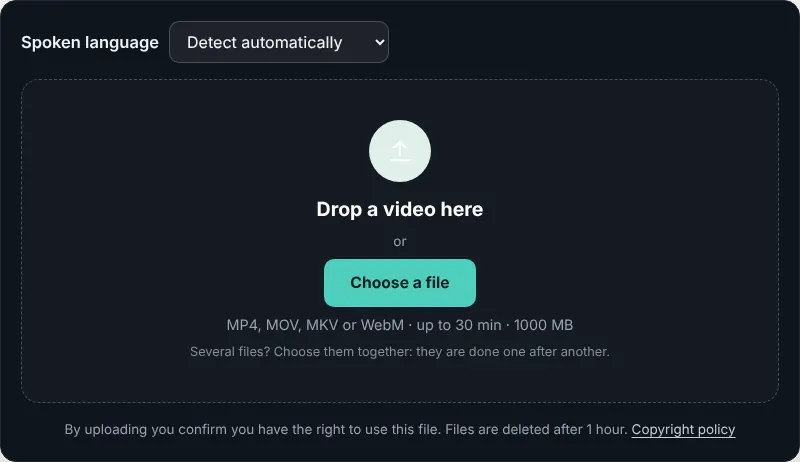
- Ανεβάστε το βίντεό σας (MP4, MOV, MKV ή WebM, έως 30 λεπτά και 1000 MB) και διαλέξτε τη γλώσσα ομιλίας.
- Η AI το απομαγνητοφωνεί στους διακομιστές μας και συγχρονίζει κάθε γραμμή με την ομιλία.
- Παίξτε το βίντεο με τους νέους υπότιτλους, διορθώστε όποια γραμμή θέλετε και κατεβάστε τους υπότιτλους σε SRT ή VTT.
Θέλετε τους υπότιτλους πάνω στην εικόνα αντί για ξεχωριστό αρχείο; Χρησιμοποιήστε την προσθήκη υποτίτλων σε βίντεο.
Υπότιτλοι που διαβάζονται εύκολα
Οι αυτόματοι υπότιτλοι συχνά έρχονται σε μεγάλα μπλοκ που γεμίζουν μισή οθόνη ή περνούν πολύ γρήγορα. Χρησιμοποιούμε τον χρόνο κάθε λέξης για να φτιάξουμε γραμμές με τους κανόνες των επαγγελματιών υποτιτλιστών: το πολύ δύο γραμμές των περίπου 42 χαρακτήρων, νέος υπότιτλος σε κάθε παύση και τέλος πρότασης, και κανένας πάνω από περίπου επτά δευτερόλεπτα.
SRT ή VTT;
- SRT είναι η μορφή με τη μεγαλύτερη υποστήριξη. Χρησιμοποιήστε τη για YouTube, Facebook, LinkedIn, Vimeo, Premiere Pro, DaVinci Resolve, Final Cut Pro (εισαγωγή ως υπότιτλοι), CapCut και VLC.
- VTT (WebVTT) είναι η μορφή για τα web players βίντεο και τα στοιχεία HTML5
<track>, και τη δέχονται επίσης το YouTube και το Vimeo.
Και τα δύο αρχεία είναι απλό κείμενο, οπότε ανοίγουν αργότερα σε οποιονδήποτε επεξεργαστή κειμένου. Το SRT αποθηκεύεται σε UTF-8, έτσι τα ελληνικά και οι τόνοι εμφανίζονται σωστά.
Ανέβασμα υποτίτλων στο YouTube
Στο YouTube Studio, ανοίξτε το βίντεο, διαλέξτε Υπότιτλοι, προσθέστε τη γλώσσα, διαλέξτε Μεταφόρτωση αρχείου, επιλέξτε «Με χρονισμό» και διαλέξτε το αρχείο SRT. Οι υπότιτλοι που ανεβάζετε είναι πιο ακριβείς από τους αυτόματους του YouTube, μπορούν να ευρετηριαστούν από την αναζήτηση και οι θεατές μπορούν να τους ανοίγουν και να τους κλείνουν.
Πώς δουλεύει η μετατροπή ομιλίας σε κείμενο
Το κείμενο το γράφει το Whisper, ένα ανοιχτό μοντέλο αναγνώρισης ομιλίας που δημοσίευσε η OpenAI με άδεια MIT και τρέχει στους δικούς μας διακομιστές. Το Whisper εκπαιδεύτηκε με εκατοντάδες χιλιάδες ώρες ομιλίας σε πολλές γλώσσες, γι' αυτό τα βγάζει πέρα με προφορές, θόρυβο και γρήγορους ομιλητές πολύ καλύτερα από την αναγνώριση φωνής που είχαν τα κινητά και τα προγράμματα γραφείου πριν από λίγα χρόνια. Βάζει επίσης στίξη και κεφαλαία, ώστε το κείμενο να διαβάζεται σαν γραπτό και όχι σαν ατελείωτη σειρά λέξεων.
Πριν ακούσει το μοντέλο, ένας ανιχνευτής φωνής παρακάμπτει τις μεγάλες σιωπές και τα σημεία με σκέτη μουσική. Έτσι οι χρόνοι μένουν ακριβείς και η AI δεν «επινοεί» λέξεις εκεί όπου δεν μιλάει κανείς. Το μοντέλο καταγράφει επίσης τον χρόνο κάθε λέξης, και με αυτούς χωρίζουμε το κείμενο σε γραμμές αρκετά σύντομες για υπότιτλους: το πολύ δύο γραμμές των 42 χαρακτήρων και περίπου επτά δευτερόλεπτα στην οθόνη.
Για την πιο ακριβή απομαγνητοφώνηση
- Διαλέξτε τη γλώσσα αν την ξέρετε. Η αυτόματη αναγνώριση είναι αξιόπιστη σε καθαρή ομιλία, αλλά ένα σύντομο κομμάτι που ξεκινά με μουσική ή με χαιρετισμό σε άλλη γλώσσα μπορεί να αναγνωριστεί λάθος.
- Χρησιμοποιήστε την πιο καθαρή ηχογράφηση που έχετε. Ένας ομιλητής κοντά στο μικρόφωνο δίνει το καλύτερο αποτέλεσμα. Αν η ηχογράφηση έχει πολύ θόρυβο, περάστε την πρώτα από την αφαίρεση θορύβου.
- Ονόματα, μάρκες και ειδικοί όροι είναι τα πιο συχνά λάθη, γιατί η AI γράφει ό,τι ακούει. Βρείτε τα με την αναζήτηση και διορθώστε τα μία φορά πριν κατεβάσετε.
- Όταν μιλούν πολλοί μαζί, δυσκολεύεται κάθε υπηρεσία απομαγνητοφώνησης. Οι λέξεις συνήθως υπάρχουν, αλλά σε μία γραμμή.
Συχνές ερωτήσεις
Οι υπότιτλοι γράφονται μόνιμα πάνω στο βίντεο;
Όχι, αυτό το εργαλείο δίνει αρχεία υποτίτλων που ο θεατής ανοίγει και κλείνει. Για να μπουν μόνιμα στην εικόνα, για Instagram, TikTok ή WhatsApp, χρησιμοποιήστε την προσθήκη υποτίτλων σε βίντεο.
Μπορώ να φτιάξω αγγλικούς υπότιτλους για βίντεο σε άλλη γλώσσα;
Ναι, με τη μετάφραση βίντεο στα αγγλικά. Ακούει στην αρχική γλώσσα και γράφει αγγλικούς υπότιτλους.
Ποιες γλώσσες καταλαβαίνει;
Περίπου 100, ανάμεσά τους ελληνικά, αγγλικά, ισπανικά, πορτογαλικά, γερμανικά, γαλλικά, ιταλικά, αραβικά, χίντι, κινέζικα, ιαπωνικά, ρωσικά και τουρκικά. Η ακρίβεια είναι μεγαλύτερη στις πολύ διαδεδομένες γλώσσες και μικρότερη σε γλώσσες με λίγα δεδομένα εκπαίδευσης. Αφήστε την «Αυτόματη αναγνώριση» ή διαλέξτε μόνοι σας τη γλώσσα.
Υπάρχει υδατογράφημα;
Όχι. Τα αρχεία υποτίτλων περιέχουν μόνο τους υπότιτλούς σας.
Είναι πραγματικά δωρεάν;
Ναι. Δεν υπάρχει λογαριασμός, υδατογράφημα ή συνδρομή. Το site το πληρώνουν οι διαφημίσεις που βλέπετε στη σελίδα. Για να είναι δίκαιο για όλους, υπάρχει ημερήσιο όριο 10 αρχείων ανά επισκέπτη.
Τι γίνεται με την ηχογράφησή μου;
Απομαγνητοφωνείται στους δικούς μας διακομιστές και διαγράφεται αυτόματα, μαζί με τα αρχεία του κειμένου, 1 ώρα μετά τη μεταφόρτωση. Κανείς δεν την ακούει, δεν τη μοιραζόμαστε και δεν τη χρησιμοποιούμε ποτέ για εκπαίδευση μοντέλων AI. Η αναπαραγωγή στον επεξεργαστή γίνεται από το αντίγραφο στη δική σας συσκευή.
Μπορώ να απομαγνητοφωνήσω άλλους ανθρώπους;
Ανεβάζετε μόνο ηχογραφήσεις που έχετε δικαίωμα να χρησιμοποιήσετε, για παράδειγμα τις δικές σας συσκέψεις, συνεντεύξεις όπου ο άλλος συμφώνησε να ηχογραφηθεί ή μαθήματα που επιτρέπεται να ηχογραφήσετε. Οι κανόνες για την ηχογράφηση συνομιλιών διαφέρουν από χώρα σε χώρα.