Cómo convertir un PDF a Excel
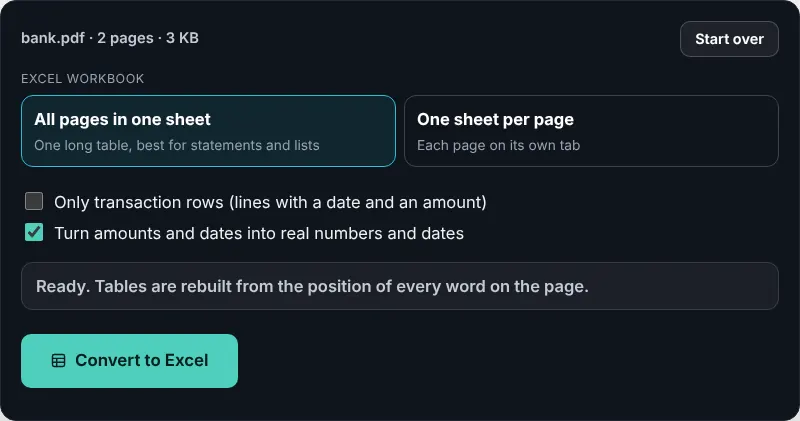
- Suelta tu PDF en la página o elígelo.
- Elige Todas las páginas en una hoja para una tabla larga, o Una hoja por página para que cada página tenga su propia pestaña.
- Pulsa Convertir a Excel, revisa la vista previa de las primeras filas y descarga el archivo XLSX para Excel, Google Sheets, LibreOffice o Numbers, o un archivo CSV.
Cómo se construye la tabla
Un PDF no guarda tablas. Solo guarda dónde está cada palabra en la página. El conversor lee la posición de cada palabra, agrupa en filas las palabras que están a la misma altura y encuentra las columnas a partir de los huecos que recorren la página de arriba abajo. Funciona con facturas, listas de precios, informes, horarios, cuentas exportadas y casi cualquier tabla creada por un ordenador.
- Los números pasan a ser números reales. «1,234.56», «1.234,56», «(45.00)» y «45.00-» se convierten en valores que Excel puede sumar, y los importes negativos siguen siendo negativos.
- Las fechas pasan a ser fechas reales cuando el PDF usa un formato numérico como 31/10/2026, así que puedes ordenar y filtrar por fecha.
- El texto sigue siendo texto. Los códigos con ceros a la izquierda, como 00123, no se convierten en números.
Consejos para una hoja limpia
- Desmarca «Convertir importes y fechas en números y fechas reales» si quieres que cada celda se vea exactamente como en el PDF.
- Usa «Solo filas de movimientos» con extractos bancarios y de tarjeta: conserva las líneas que tienen fecha e importe y une las descripciones que pasan a una segunda línea. También hay un conversor de extractos bancarios específico.
- Los encabezados combinados que abarcan varias columnas quedan en la primera columna que tocan. Bórralos o muévelos en Excel después de descargar.
PDF escaneados
Este conversor lee el texto de un PDF digital: uno en el que puedes seleccionar palabras en tu lector de PDF. Un escaneo o una foto de una página aún no tiene texto, así que pásalo primero por OCR PDF: añade el texto en tu dispositivo, y el PDF con texto se convierte aquí como cualquier otro. La mayoría de extractos, facturas e informes descargados de una web o exportados de un programa ya son digitales.
Qué pasa con tu archivo
Tus archivos los procesa tu propio navegador, en tu propio dispositivo. Nunca se suben, así que no hay límite de tamaño, ni límite diario, ni marca de agua, y los documentos privados siguen siendo privados. Muchos conversores online suben tu PDF a sus servidores, algo poco adecuado para nóminas, facturas y extractos bancarios; este lo lee en tu propio navegador.
Comparado con iLovePDF
| Qué obtienes | PC Multiverse | iLovePDF |
|---|---|---|
| Precio | Gratis | Plan Basic gratuito, luego Premium a 9 $ al mes (o 60 $ al año) |
| Límites gratuitos | Sin límite diario, sin límite de archivos | «Limited document processing» (procesamiento de documentos limitado) en el plan gratuito |
| Tamaño de archivo | Solo limitado por la memoria de tu dispositivo | Por ejemplo, 100 MB por tarea de unir, 200 MB para comprimir, 25 MB para PDF a JPG |
Como todo se hace en tu navegador, los PDF muy grandes dependen de cuánta memoria tenga tu dispositivo.
Los datos de iLovePDF proceden de su página pública de precios, consultada el 21 de noviembre de 2026, y pueden haber cambiado desde entonces. iLovePDF es una marca de su propietario; no tenemos ninguna relación con ella.
Preguntas frecuentes
¿Este conversor de PDF a Excel es gratis?
Sí. Sin registro, sin marca de agua, sin límite de páginas y sin límite diario.
¿Se sube mi PDF?
No. El PDF se lee y la hoja se crea en tu navegador, en tu propio dispositivo.
¿Funciona con PDF escaneados?
Sí, en dos pasos: haz el escaneo buscable con OCR PDF y luego convierte aquí el PDF con texto. Ambos funcionan en tu navegador.
¿Puedo sumar los números en Excel?
Sí. Los importes se guardan como números, así que SUMA, ordenar y los filtros funcionan al momento. Desmarca la opción si necesitas el texto exactamente como aparece.
¿XLSX o CSV?
XLSX se abre en Excel, Google Sheets, LibreOffice y Numbers con anchos de columna, formatos de número y fechas. CSV es texto plano para importar en programas de contabilidad y bases de datos.