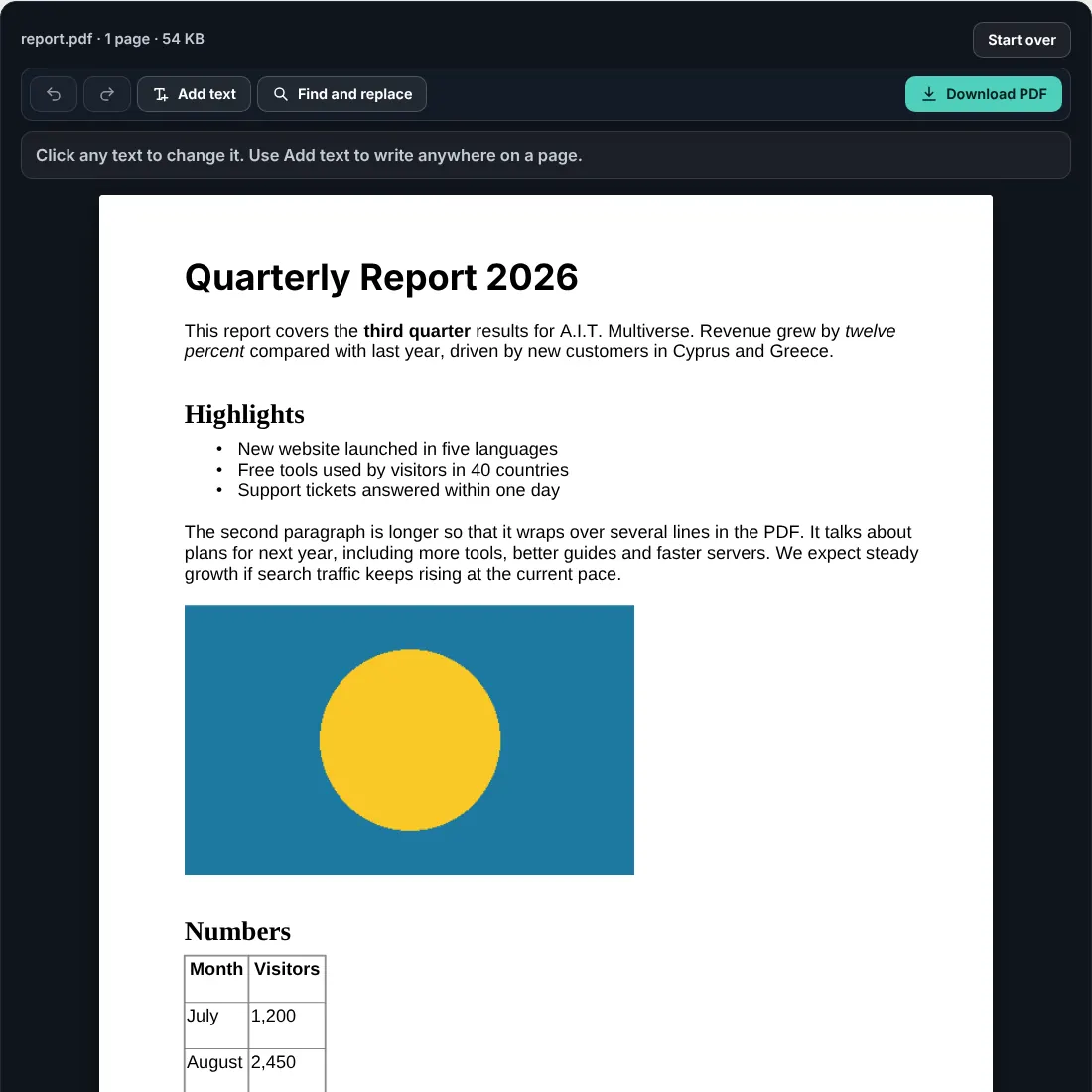
Modifier un PDF en quatre étapes
- Ouvrez le PDF. Déposez-le sur cette page ou choisissez-le. Il s’ouvre sur votre appareil ; il n’est envoyé nulle part.
- Modifiez le texte. Survolez la page : chaque paragraphe modifiable apparaît avec une bordure en pointillés. Cliquez, tapez et cliquez sur Terminé.
- Ajoutez ou retirez. Ajouter du texte écrit une nouvelle ligne là où vous cliquez. La corbeille de la barre de mise en forme supprime proprement un paragraphe, sans laisser de cadre blanc.
- Téléchargez. Vous obtenez un PDF normal avec du vrai texte. Le fichier d’origine sur votre ordinateur ne change pas.
Modifier un PDF sur Windows, Mac, iPhone ou Android
L’éditeur est une page web, il n’y a donc rien à installer. Il fonctionne dans Chrome, Edge, Firefox et Safari sur Windows, macOS et Linux, et sur les téléphones Android et iPhone. Sur mobile, touchez un paragraphe pour le modifier et utilisez la barre de mise en forme en bas de l’écran.
Modifier le texte ou modifier les pages
Cet outil modifie le contenu des pages. Pour les pages elles-mêmes, il existe des outils gratuits séparés :
- Fusionner des PDF pour réunir des fichiers, diviser un PDF pour extraire des pages et faire pivoter un PDF pour tourner, réorganiser ou supprimer des pages.
- Signer un PDF pour ajouter une signature et protéger un PDF pour verrouiller le fichier modifié par un mot de passe.
- PDF en Word si vous devez réécrire la plus grande partie du document.
Comment l’aspect d’origine est conservé
La plupart des « éditeurs PDF » gratuits en ligne ne modifient pas le texte déjà présent dans le PDF. Ils peignent un cadre blanc par-dessus et écrivent de nouveaux mots dessus, dans une autre police. Les anciens mots restent en dessous dans le fichier, et quiconque copie le texte ou ouvre le PDF dans un autre programme les retrouve.
Cet éditeur modifie la page elle-même :
- Il lit chaque mot de la page avec sa police, sa taille, sa couleur et sa position exactes.
- Quand vous modifiez un paragraphe, les anciennes lettres sont retirées de la page, pas recouvertes. Tout le reste (images, lignes, tableaux, autre texte) reste exactement à sa place.
- Les nouveaux mots sont écrits avec la police intégrée du document lui-même dès qu’elle contient toutes les lettres que vous tapez. La taille, la couleur, l’espacement des lettres, l’interligne et l’alignement sont conservés.
- Les PDF ne contiennent souvent que les lettres qu’ils utilisent (un « sous-ensemble » de la police). Si vous tapez une lettre absente du fichier, l’éditeur utilise une police libre aux mêmes largeurs que la famille d’origine : de style Calibri, Cambria, Arial, Times ou Courier. Vous voyez sous la barre d’outils laquelle a été utilisée.
Le résultat est un PDF normal avec du vrai texte sélectionnable, qui s’ouvre dans Adobe Reader, Chrome, Edge, Aperçu et tout autre lecteur PDF.
Conseils pour un résultat propre
- Faites vos modifications à l’intérieur d’un paragraphe. Chaque paragraphe est son propre cadre, la mise en page est donc conservée.
- Une longueur identique rend mieux. Changer une date, un nom, un montant ou une phrase de longueur similaire laisse la page comme si personne n’y avait touché.
- Utilisez Rechercher et remplacer pour un mot qui revient souvent, comme le nom d’une entreprise, une année ou un prix.
- Vérifiez le résultat avant de l’envoyer : la page affichée après chaque modification est dessinée à partir du vrai fichier modifié.
Ce qu’il ne sait pas (encore) faire
- Les pages scannées sont des photos de texte, il n’y a donc pas de texte à modifier. Utilisez Ajouter du texte pour écrire par-dessus.
- Les PDF protégés par un mot de passe ou dont la modification est bloquée ne peuvent pas être changés. Ouvrez le fichier dans votre lecteur PDF, enregistrez ou imprimez une copie non protégée et modifiez cette copie.
- Le texte dessiné à l’intérieur d’un élément graphique (certains logos, tampons et modèles de formulaires) s’affiche, mais ne peut pas être modifié.
- Les lettres qui ne sont ni latines, ni grecques, ni cyrilliques (par exemple l’arabe ou le chinois) ne sont pas encore dans les polices de l’éditeur.
- La modification se fait paragraphe par paragraphe. Un changement très long peut décaler les lignes suivantes de ce paragraphe, mais jamais le reste de la page.
Ce que devient votre fichier
Tout l’éditeur fonctionne dans votre navigateur. Votre PDF est ouvert et modifié sur votre propre appareil et n’est jamais envoyé, il n’y a donc ni limite de taille, ni limite quotidienne, ni filigrane, ni compte. Contrats, factures, CV et courriers de la banque restent privés.
Comparé à iLovePDF
| Ce que vous obtenez | PC Multiverse | iLovePDF |
|---|---|---|
| Prix | Gratuit | Formule Basic gratuite, puis Premium à 9 $ par mois (ou 60 $ par an) |
| Limites gratuites | Pas de limite quotidienne, pas de limite de fichiers | « Limited document processing » (traitement de documents limité) en formule gratuite |
| Taille de fichier | Limité seulement par la mémoire de votre appareil | Par exemple 100 Mo par fusion, 200 Mo pour la compression, 25 Mo pour PDF en JPG |
Comme tout se fait dans votre navigateur, les très gros PDF dépendent de la mémoire de votre appareil.
Les données de iLovePDF proviennent de sa page de tarifs publique, consultée le 21 novembre 2026, et ont pu changer depuis. iLovePDF est une marque de son propriétaire ; nous n’avons aucun lien avec elle.
Questions fréquentes
Puis-je modifier un PDF sans Adobe Acrobat ?
Oui. Cette page modifie le texte, ajoute du texte et remplace des mots dans votre navigateur, sans Acrobat et sans rien installer.
Est-ce que ça marche sur mobile ?
Oui, sur Android et iPhone. Touchez un paragraphe pour le modifier ; la barre de mise en forme apparaît en bas de l’écran.
Cet éditeur PDF est-il vraiment gratuit ?
Oui. Sans compte, sans filigrane, sans limite quotidienne et sans version payante. Le site est financé par la publicité.
Mon PDF est-il envoyé ?
Non. L’éditeur fonctionne dans votre navigateur, le fichier ne quitte donc jamais votre appareil.
Modifie-t-il le texte d’origine ou le recouvre-t-il seulement ?
Il modifie le texte d’origine. Les anciennes lettres sont retirées de la page et les nouvelles écrites à leur place, rien ne reste donc caché.
La police sera-t-elle identique ?
Oui quand la police du PDF contient toutes les lettres que vous tapez, ce qui est le cas pour les petites corrections. Sinon, une police libre aux mêmes largeurs que la famille d’origine est utilisée, par exemple une police de style Calibri pour les documents écrits en Calibri.
Puis-je modifier un PDF scanné ?
Pas les mots scannés, car un scan est une image. Vous pouvez en revanche ajouter du nouveau texte n’importe où sur la page.