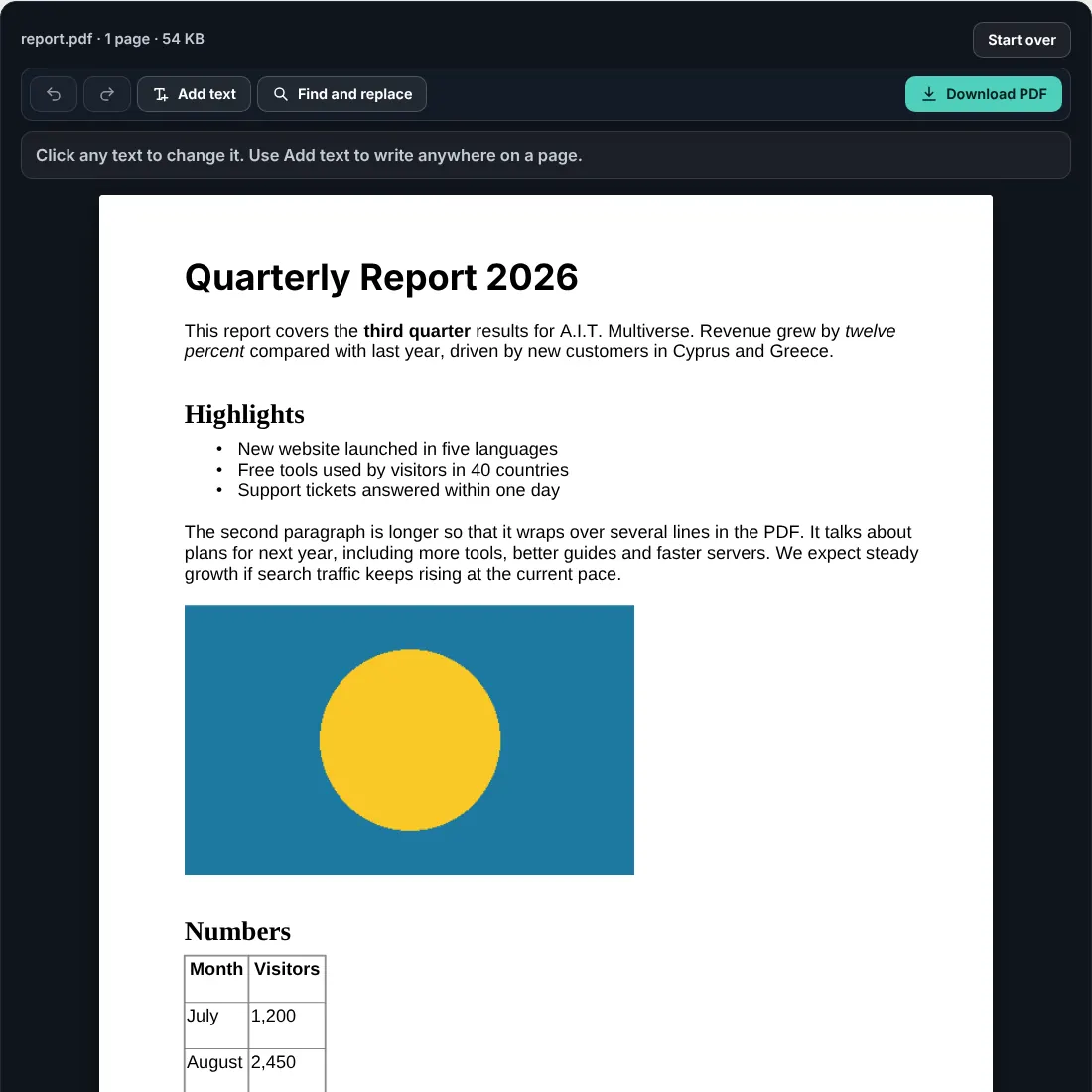
Edita un PDF en cuatro pasos
- Abre el PDF. Suéltalo en esta página o elígelo. Se abre en tu dispositivo; no se envía a ninguna parte.
- Cambia el texto. Pasa el ratón por la página: cada párrafo editable aparece con un borde punteado. Haz clic, escribe y pulsa Listo.
- Añade o quita. Añadir texto escribe una línea nueva donde hagas clic. La papelera de la barra de formato borra un párrafo limpiamente, sin dejar un recuadro blanco.
- Descarga. Obtienes un PDF normal con texto real. El archivo original de tu ordenador no cambia.
Editar un PDF en Windows, Mac, iPhone o Android
El editor es una página web, así que no hay nada que instalar. Funciona en Chrome, Edge, Firefox y Safari en Windows, macOS y Linux, y en móviles Android y iPhone. En el móvil, toca un párrafo para editarlo y usa la barra de formato de la parte inferior de la pantalla.
Editar el texto o editar las páginas
Esta herramienta edita el contenido de las páginas. Para las páginas en sí hay herramientas gratis aparte:
- Unir PDF para juntar archivos, dividir PDF para sacar páginas y girar PDF para girar, ordenar o borrar páginas.
- Firmar PDF para añadir una firma y proteger PDF para cerrar el archivo editado con contraseña.
- PDF a Word si tienes que reescribir la mayor parte del documento.
Cómo se mantiene el aspecto original
La mayoría de los "editores de PDF" gratis en línea no cambian el texto que ya está en el PDF. Pintan un recuadro blanco encima y escriben palabras nuevas sobre él, con otra fuente. Las palabras antiguas siguen debajo en el archivo, y cualquiera que copie el texto o abra el PDF en otro programa las encuentra.
Este editor cambia la propia página:
- Lee cada palabra de la página con su fuente, tamaño, color y posición exactos.
- Cuando cambias un párrafo, las letras antiguas se quitan de la página, no se tapan. Todo lo demás (imágenes, líneas, tablas, otro texto) se queda exactamente donde estaba.
- Las palabras nuevas se escriben con la fuente incrustada del propio documento siempre que contenga todas las letras que escribes. Se mantienen el tamaño, el color, el espaciado entre letras, el interlineado y la alineación.
- Los PDF suelen contener solo las letras que usan (un "subconjunto" de la fuente). Si escribes una letra que el archivo no tiene, el editor usa una fuente libre con los mismos anchos que la familia original: de estilo Calibri, Cambria, Arial, Times o Courier. Bajo la barra de herramientas ves cuál se usó.
El resultado es un PDF normal con texto real y seleccionable que se abre en Adobe Reader, Chrome, Edge, Vista Previa y cualquier otro lector de PDF.
Consejos para un resultado limpio
- Haz los cambios dentro de un párrafo. Cada párrafo es su propio cuadro, así el diseño de la página se mantiene.
- La misma longitud queda mejor. Cambiar una fecha, un nombre, un importe o una frase de longitud parecida deja la página como si nadie la hubiera tocado.
- Usa Buscar y reemplazar para una palabra que aparece muchas veces, como el nombre de una empresa, un año o un precio.
- Revisa el resultado antes de enviarlo: la página que ves después de cada cambio se dibuja a partir del archivo editado real.
Lo que (todavía) no puede hacer
- Las páginas escaneadas son fotos de texto, así que no hay texto que cambiar. Usa Añadir texto para escribir sobre ellas.
- Los PDF protegidos con contraseña o con la edición bloqueada no se pueden cambiar. Abre el archivo en tu lector de PDF, guarda o imprime una copia sin protección y edita esa copia.
- El texto dibujado dentro de un elemento de diseño (algunos logotipos, sellos y plantillas de formularios) se muestra, pero no se puede editar.
- Las letras que no son latinas, griegas ni cirílicas (por ejemplo árabe o chino) aún no están en las fuentes del editor.
- Se edita párrafo a párrafo. Un cambio muy largo puede mover las líneas siguientes de ese párrafo, pero nunca el resto de la página.
Qué pasa con tu archivo
Todo el editor funciona en tu navegador. Tu PDF se abre y se cambia en tu propio dispositivo y nunca se sube, así que no hay límite de tamaño, ni límite diario, ni marca de agua, ni cuenta. Contratos, facturas, currículums y cartas del banco siguen siendo privados.
Comparado con iLovePDF
| Qué obtienes | PC Multiverse | iLovePDF |
|---|---|---|
| Precio | Gratis | Plan Basic gratuito, luego Premium a 9 $ al mes (o 60 $ al año) |
| Límites gratuitos | Sin límite diario, sin límite de archivos | «Limited document processing» (procesamiento de documentos limitado) en el plan gratuito |
| Tamaño de archivo | Solo limitado por la memoria de tu dispositivo | Por ejemplo, 100 MB por tarea de unir, 200 MB para comprimir, 25 MB para PDF a JPG |
Como todo se hace en tu navegador, los PDF muy grandes dependen de cuánta memoria tenga tu dispositivo.
Los datos de iLovePDF proceden de su página pública de precios, consultada el 21 de noviembre de 2026, y pueden haber cambiado desde entonces. iLovePDF es una marca de su propietario; no tenemos ninguna relación con ella.
Preguntas frecuentes
¿Puedo editar un PDF sin Adobe Acrobat?
Sí. Esta página cambia el texto, añade texto y reemplaza palabras en tu navegador, sin Acrobat y sin instalar nada.
¿Funciona en el móvil?
Sí, en Android y iPhone. Toca un párrafo para editarlo; la barra de formato aparece en la parte inferior de la pantalla.
¿Este editor de PDF es realmente gratis?
Sí. Sin cuenta, sin marca de agua, sin límite diario y sin versión de pago. El sitio se financia con publicidad.
¿Se sube mi PDF?
No. El editor funciona en tu navegador, así que el archivo nunca sale de tu dispositivo.
¿Cambia el texto original o solo lo tapa?
Cambia el texto original. Las letras antiguas se quitan de la página y las nuevas se escriben en su lugar, así que no queda nada escondido.
¿La fuente se verá igual?
Sí cuando la propia fuente del PDF tiene todas las letras que escribes, lo normal en correcciones pequeñas. Si no, se usa una fuente libre con los mismos anchos que la familia original, por ejemplo una de estilo Calibri para documentos escritos en Calibri.
¿Puedo editar un PDF escaneado?
Las palabras escaneadas no, porque un escaneo es una imagen. Sí puedes añadir texto nuevo en cualquier parte de la página.