Comment rogner un PDF
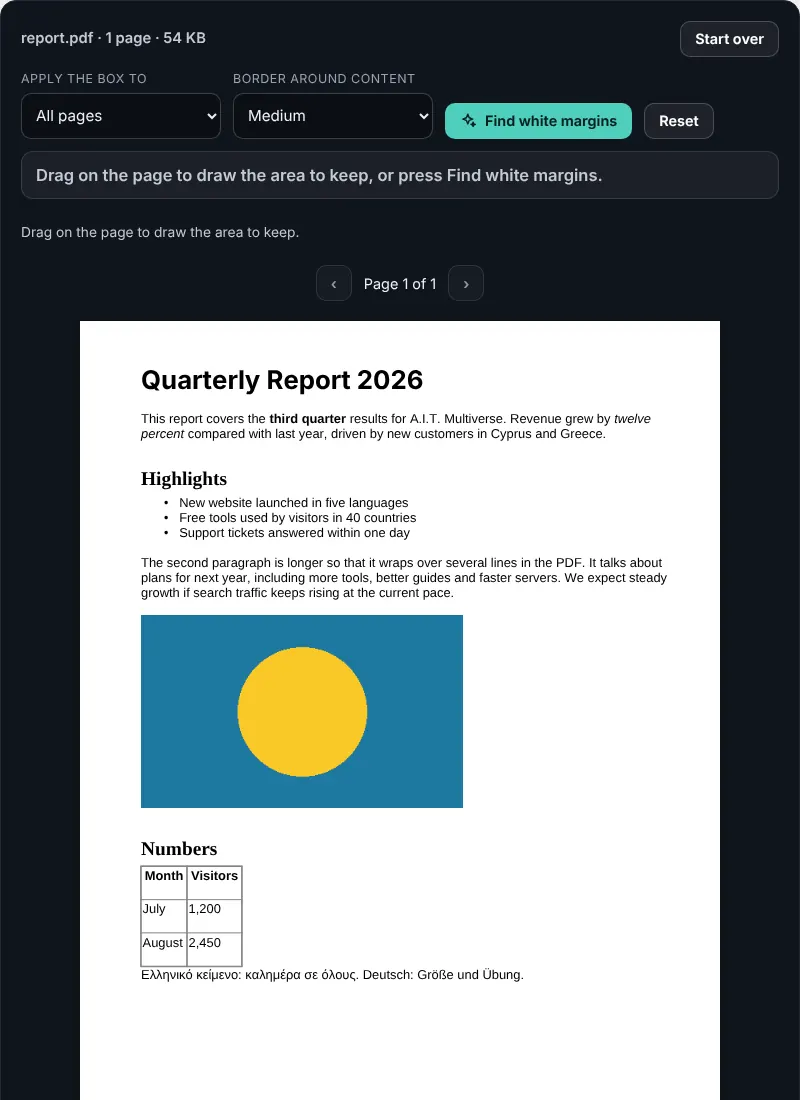
- Déposez votre PDF sur la page. La première page s’affiche.
- Cliquez sur Trouver les marges blanches pour ajuster chaque page à son contenu, ou faites glisser sur la page pour tracer la zone à garder.
- Choisissez si le cadre s’applique à toutes les pages ou à cette page seulement, et passez d’une page à l’autre pour vérifier.
- Cliquez sur Rogner le PDF et téléchargez-le.
Bon à savoir
Rogner définit la zone visible de chaque page. Le texte reste net et sélectionnable, et rien n’est recompressé. Ce qui se trouve hors du cadre est caché dans tous les lecteurs PDF et imprimantes, mais reste dans le fichier ; pour supprimer un contenu privé pour de bon, utilisez Caviarder un PDF.
Trouver les marges blanches travaille page par page : un document aux mises en page différentes obtient le bon rognage sur chaque page. Vous pouvez laisser une petite marge autour du contenu pour que le texte ne touche pas le bord.
Ce que devient votre fichier
Votre fichier est traité par votre propre navigateur, sur votre propre appareil. Il n’est jamais envoyé : pas de limite de taille, pas de limite par jour, pas de filigrane de notre part, et les documents privés restent privés.
Comparé à iLovePDF
| Ce que vous obtenez | PC Multiverse | iLovePDF |
|---|---|---|
| Prix | Gratuit | Formule Basic gratuite, puis Premium à 9 $ par mois (ou 60 $ par an) |
| Limites gratuites | Pas de limite quotidienne, pas de limite de fichiers | « Limited document processing » (traitement de documents limité) en formule gratuite |
| Taille de fichier | Limité seulement par la mémoire de votre appareil | Par exemple 100 Mo par fusion, 200 Mo pour la compression, 25 Mo pour PDF en JPG |
Comme tout se fait dans votre navigateur, les très gros PDF dépendent de la mémoire de votre appareil.
Les données de iLovePDF proviennent de sa page de tarifs publique, consultée le 21 novembre 2026, et ont pu changer depuis. iLovePDF est une marque de son propriétaire ; nous n’avons aucun lien avec elle.
Questions fréquentes
Rogner un PDF est-il gratuit ?
Oui. Sans limite, sans compte et sans filigrane.
Puis-je rogner une seule page ?
Oui. Choisissez Cette page seulement avant de tracer le cadre.
Le rognage fait-il perdre de la qualité ?
Non. Les pages ne sont pas redessinées ; seule la zone visible change.
La partie rognée est-elle supprimée ?
Elle est cachée partout, mais reste dans le fichier. Pour supprimer un contenu privé pour de bon, utilisez Caviarder un PDF.
Mon PDF est-il envoyé ?
Non. Tout se passe dans votre navigateur.