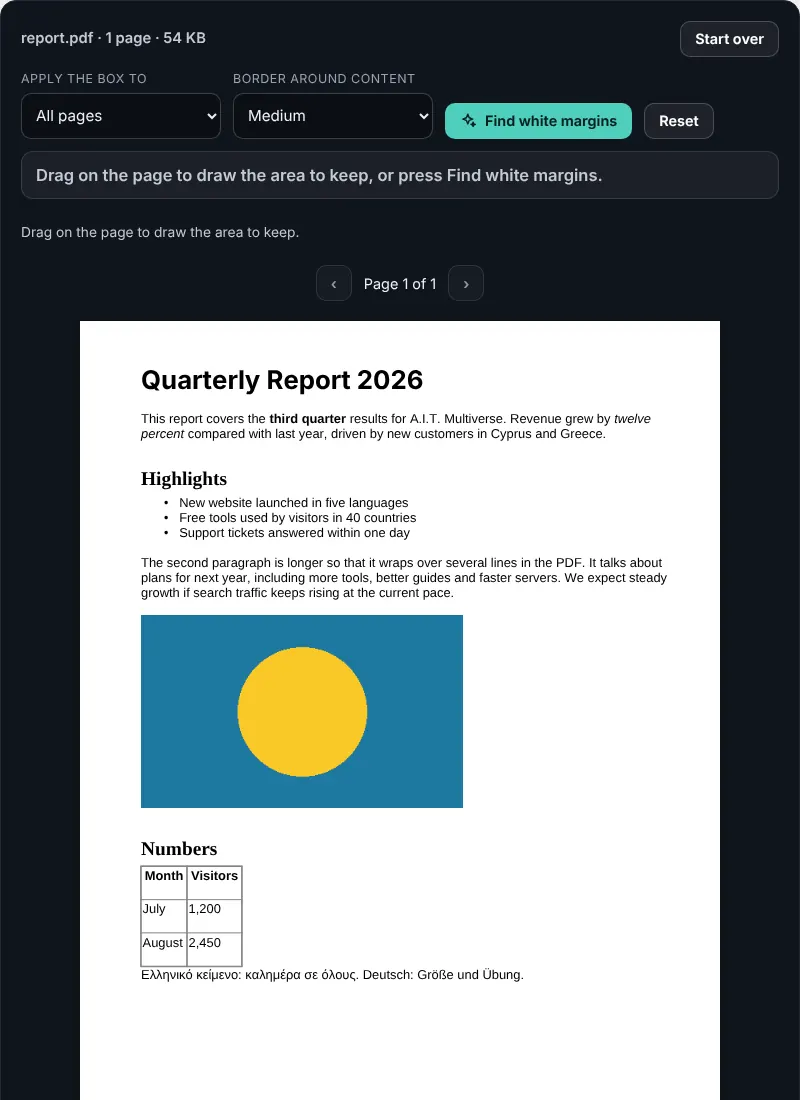
Come ritagliare un PDF
- Trascina il PDF sulla pagina. Compare la prima pagina.
- Premi Trova i margini bianchi per adattare ogni pagina al suo contenuto, oppure trascina sulla pagina per disegnare l’area da tenere.
- Scegli se il riquadro vale per tutte le pagine o solo questa pagina, e scorri le pagine per controllarle.
- Premi Ritaglia PDF e scaricalo.
Buono a sapersi
Ritagliare imposta l’area visibile di ogni pagina. Il testo resta nitido e selezionabile, e niente viene ricompresso. Quello che sta fuori dal riquadro è nascosto in ogni lettore PDF e stampante, ma resta dentro il file; per togliere contenuti privati per sempre usa Oscura PDF.
Trova i margini bianchi lavora pagina per pagina, così un documento con impaginazioni diverse ottiene il ritaglio giusto su ogni pagina. Puoi lasciare un piccolo margine attorno al contenuto, così il testo non tocca il bordo.
Che fine fa il tuo file
Il tuo file viene elaborato dal tuo browser, sul tuo dispositivo. Non viene mai caricato: niente limite di dimensione, niente limite giornaliero, nessuna filigrana nostra, e i documenti privati restano privati.
A confronto con iLovePDF
| Cosa ottieni | PC Multiverse | iLovePDF |
|---|---|---|
| Prezzo | Gratis | Piano Basic gratuito, poi Premium a 9 $ al mese (o 60 $ all’anno) |
| Limiti gratuiti | Nessun limite giornaliero, nessun limite di file | «Limited document processing» (elaborazione dei documenti limitata) nel piano gratuito |
| Dimensione del file | Limitato solo dalla memoria del tuo dispositivo | Per esempio 100 MB per unione, 200 MB per la compressione, 25 MB per PDF in JPG |
Dato che tutto avviene nel browser, i PDF molto grandi dipendono da quanta memoria ha il tuo dispositivo.
I dati di iLovePDF provengono dalla sua pagina pubblica dei prezzi, consultata il 21 novembre 2026, e potrebbero essere cambiati da allora. iLovePDF è un marchio del suo proprietario; non abbiamo alcun legame con esso.
Domande frequenti
Ritagliare un PDF è gratis?
Sì. Nessun limite, nessun account e nessuna filigrana.
Posso ritagliare una sola pagina?
Sì. Scegli Solo questa pagina prima di disegnare il riquadro.
Il ritaglio fa perdere qualità?
No. Le pagine non vengono ridisegnate; cambia solo l’area visibile.
La parte ritagliata viene cancellata?
È nascosta ovunque, ma resta nel file. Per togliere contenuti privati per sempre usa Oscura PDF.
Il mio PDF viene caricato?
No. Tutto avviene nel tuo browser.