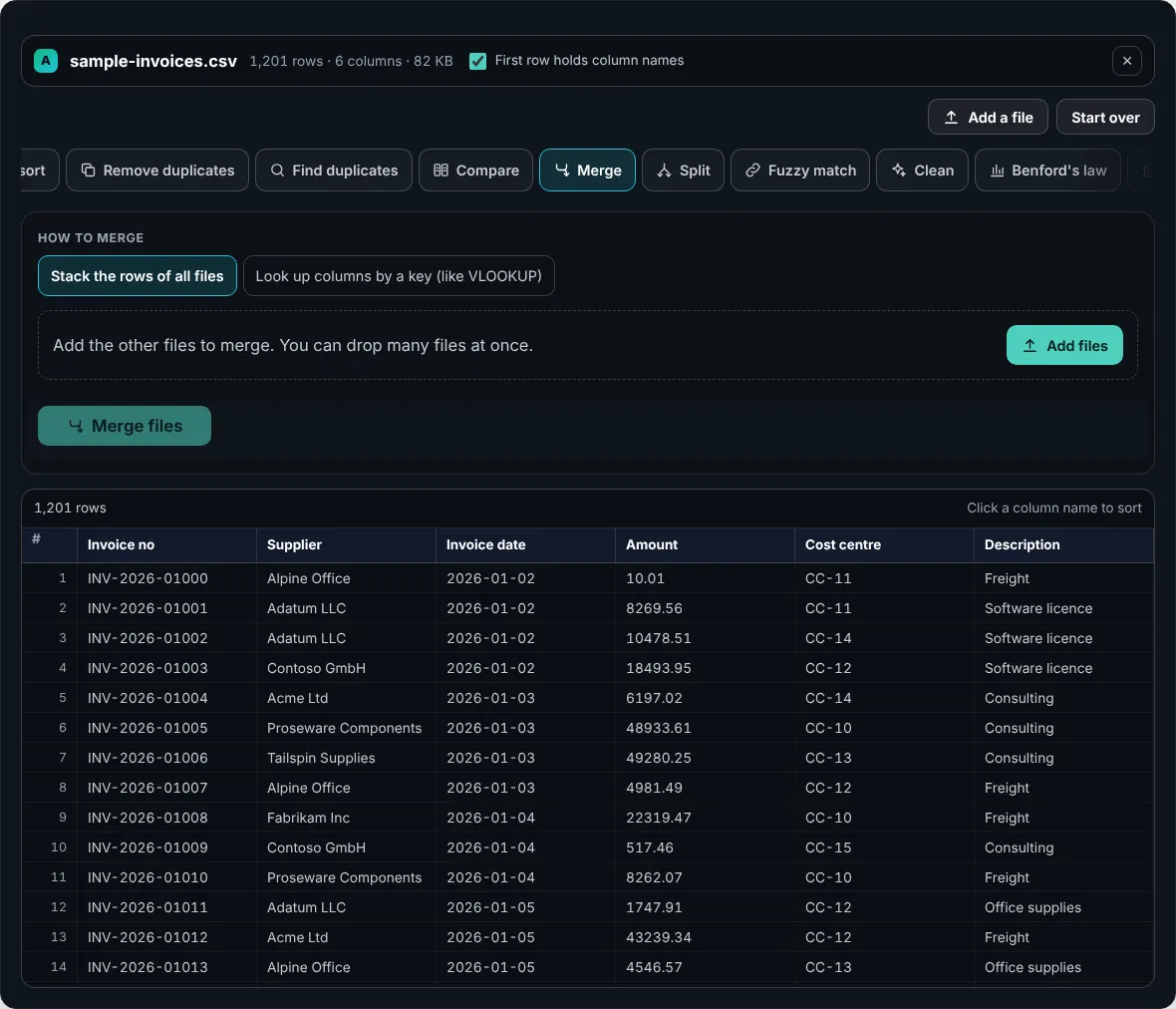
Comment fusionner des fichiers
- Déposez tous les fichiers à la fois sur la page ou ajoutez-les un par un. Vous pouvez mélanger fichiers CSV et Excel.
- Choisissez Empiler les lignes de tous les fichiers pour mettre les lignes de tous les fichiers les unes sous les autres, ou Rechercher des colonnes par une clé (comme RECHERCHEV) pour ajouter des colonnes d’un deuxième fichier.
- Cliquez sur Fusionner les fichiers, vérifiez le résultat et téléchargez-le en Excel ou CSV.
Empiler : plusieurs fichiers, un tableau
Empiler est ce qu’il vous faut avec douze exports mensuels, un fichier par agence ou le même formulaire rempli par plusieurs personnes. Les colonnes sont appariées par leur nom, dans n’importe quel ordre : peu importe qu’un fichier ait une colonne en plus ou des colonnes dans un autre ordre. Chaque colonne apparaît une fois et les lignes des fichiers qui ne l’ont pas y restent vides. Une colonne Fichier d’origine indique d’où vient chaque ligne. Si les fichiers n’ont pas d’en-têtes, désactivez l’appariement par nom pour aligner les colonnes par position.
Rechercher : comme RECHERCHEV, sans formules
Choisissez le fichier principal, le fichier où chercher et la colonne clé de chacun, par exemple un numéro client ou un e-mail. Puis choisissez les lignes à conserver :
- Toutes les lignes du fichier principal, comme RECHERCHEV ou une jointure gauche. Les lignes sans correspondance gardent les nouvelles colonnes vides et apparaissent dans l’onglet Sans correspondance.
- Seulement les lignes présentes dans les deux, comme une jointure interne.
- Toutes les lignes des deux fichiers, comme une jointure externe complète.
Si une clé apparaît plusieurs fois dans le deuxième fichier, utilisez la première correspondance comme RECHERCHEV ou répétez la ligne pour chaque correspondance comme dans une jointure de base de données. Les majuscules et les espaces en trop sont ignorés dans les clés, une cause fréquente du #N/A de RECHERCHEV.
Plus grand qu’Excel
En fusionnant, un fichier dépasse souvent Excel : douze mois de 120 000 lignes, c’est plus que ce que contient une feuille. Excel s’arrête à 1 048 576 lignes et 16 384 colonnes par feuille. Cet atelier n’a pas cette limite : il lit les fichiers dans un fil d’arrière-plan, ne garde qu’une fois en mémoire les valeurs répétées et défile de façon fluide sur des millions de lignes. La vraie limite est la mémoire de votre appareil ; un ordinateur avec 8 Go gère des fichiers de plusieurs millions de lignes. Le téléchargement Excel continue automatiquement sur une deuxième feuille quand le résultat dépasse 1 048 575 lignes, et le téléchargement CSV n’a aucune limite.
Ce que devient votre fichier
Votre tableur est ouvert par votre propre navigateur et traité sur votre propre ordinateur ou téléphone. Il n’est jamais envoyé : aucun serveur ne peut voir vos clients, fournisseurs, salaires ou paiements, il n’y a rien à effacer ensuite et vous pouvez même vous déconnecter d’internet une fois la page chargée. C’est pourquoi il convient aux fichiers clients, aux données personnelles protégées par le RGPD et aux pièces d’audit que vous ne devriez jamais confier à un convertisseur en ligne qui envoie les fichiers.
Questions fréquentes
Est-ce gratuit ?
Oui. Sans compte, sans limite de lignes, sans filigrane et sans période d’essai. Le site est financé par les publicités de la page.
Mon fichier est-il envoyé ?
Non. Votre navigateur lit et traite le fichier sur votre propre appareil. Rien n’est envoyé à un serveur, c’est donc sûr pour les données confidentielles.
Combien de fichiers puis-je fusionner ?
Autant que la mémoire de votre appareil le permet. Des centaines de petits fichiers comme quelques très gros fonctionnent.
Les colonnes ont des noms différents dans chaque fichier. Que se passe-t-il ?
Les colonnes sont appariées par nom, sans tenir compte des majuscules ni des espaces. Celles qui portent un autre nom restent séparées : renommez-les d’abord dans un fichier si elles contiennent les mêmes données.
Puis-je fusionner toutes les feuilles d’un classeur ?
Ajoutez le classeur une fois par feuille, choisissez une feuille différente sur chaque carte de fichier et empilez-les.
Peut-il ouvrir les anciens fichiers .xls ?
Pas directement. Ouvrez le fichier .xls dans Excel, Google Sheets ou LibreOffice et enregistrez-le d’abord en .xlsx ou .csv. Les classeurs modernes .xlsx et .xlsm s’ouvrent directement.