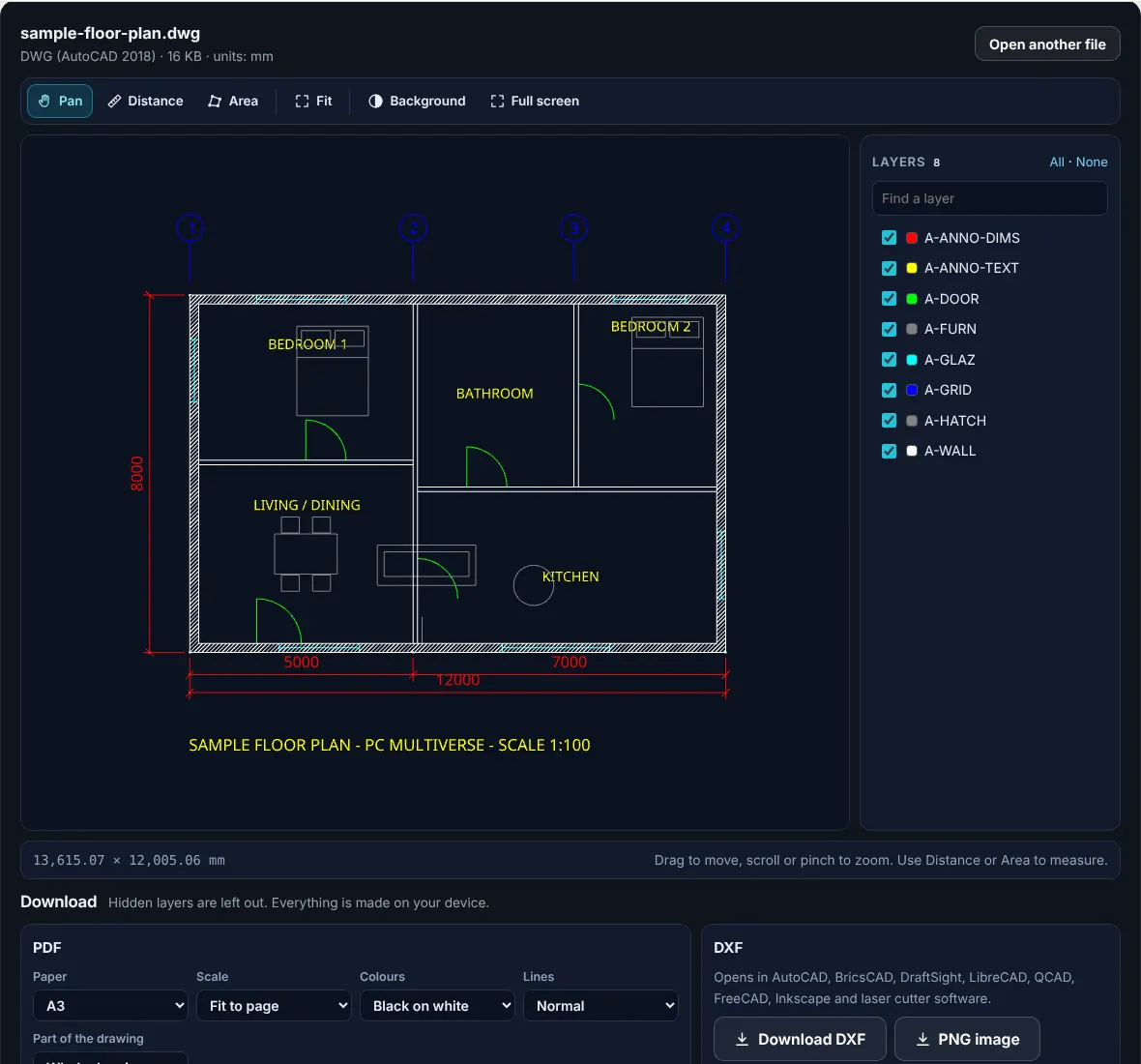
Como ver um arquivo do AutoCAD
- Solte o arquivo .dwg ou .dxf na página ou escolha o arquivo.
- Arraste para mover, use a roda ou dois dedos para o zoom e clique em Ajustar para ver tudo.
- Oculte camadas, meça comprimentos e áreas e baixe PDF, DXF ou imagem se precisar.
Quem precisa de um visualizador de AutoCAD
A maioria das pessoas que recebe arquivos do AutoCAD nunca desenha no AutoCAD: clientes conferindo um projeto, construtores e instaladores na obra, gestores de manutenção procurando uma sala, compradores conferindo a peça de um fornecedor, e contadores e auditores que precisam ver o que um desenho mostra. Pagar cerca de 250 dólares por mês pelo AutoCAD só para olhar um desenho não faz sentido, e instalar visualizadores no computador da empresa muitas vezes exige autorização da TI.
Este visualizador roda no navegador que você já tem. Nada é instalado e o desenho nunca sai do seu computador, o que também ajuda a cumprir acordos de confidencialidade.
O que você pode fazer
- Camadas: ligue ou desligue qualquer camada, busque pelo nome, mostre ou oculte todas de uma vez.
- Distância: comprimentos exatos com encaixe em pontas e cantos, mais o ângulo e as diferenças horizontal e vertical.
- Área: área e perímetro de qualquer forma contornada com cliques, também em metros quadrados.
- Fundo: preto como no AutoCAD ou branco como o papel.
- Exportar: PDF vetorial em escala, DXF, PNG e JPG.
É bom saber
- É mostrado o espaço do modelo. Os layouts (espaço do papel com carimbo e janelas de visualização) ainda não são desenhados. Se o seu carimbo está em um layout, o PDF mostra o desenho sem ele.
- Referências externas (xrefs) e imagens são arquivos separados e não são carregadas. Se precisar delas, vincule antes no seu programa CAD.
- Fontes. As fontes SHX e TrueType do AutoCAD são trocadas por uma fonte clara, então o texto pode ficar um pouco mais largo ou estreito que no AutoCAD. Acentos, grego e cirílico funcionam.
- Desenhos muito grandes (centenas de MB) precisam de um computador com bastante memória.
O que acontece com seu arquivo
Seu desenho é aberto pelo seu próprio navegador, no seu aparelho. Ele nunca é enviado, então não há limite de tamanho além da memória do seu computador, nem limite diário, cadastro ou marca d'água, e projetos confidenciais continuam confidenciais.
Perguntas frequentes
É um produto oficial da Autodesk?
Não. A PC Multiverse é independente. AutoCAD e DWG TrueView são produtos da Autodesk, Inc.; este visualizador grátis lê os mesmos arquivos.
É uma alternativa grátis ao DWG TrueView?
Para ver, medir e gerar PDF, sim, e também funciona no Mac, Linux e Chromebook, sem instalar nada.
Posso abrir vários desenhos?
Um de cada vez. Clique em Abrir outro arquivo para trocar de desenho.
Mostra layouts e carimbos?
É mostrado o espaço do modelo. Os layouts (espaço do papel) ainda não são desenhados.
Meus arquivos são enviados?
Não. O arquivo é lido pelo seu próprio navegador e nunca vai para os nossos servidores nem para ninguém. Por isso não há limite de tamanho nem limite diário.
Por que demora um pouco na primeira vez?
Na primeira vez, o navegador baixa o próprio visualizador (alguns MB). Depois ele fica em cache e abre rápido.